Autopilot ESP: Account Setup Phase deaktivieren für schnellere Deployments
- Florian Salzmann
- Veröffentlicht am 07 Dec, 2022
- Aktualisiert am 23 Dec, 2024
- 02 Mins read
- Microsoft Intune,Windows Autopilot
Aus meiner Erfahrung mit Windows Autopilot Deployments weiss ich, dass das Deaktivieren der Account Setup Phase die Deployment-Zeit deutlich reduzieren kann. Diese Phase, ein Teil der Enrollment Status Page (ESP), kosstet oft Zeit, selbst wenn keine benutzerbezogenen Apps oder Profile zugewiesen sind. Wenn du sie überspringst, kannst du den ganzen Prozess straffen.
Die Enrollment Status Page (ESP) verstehen
Die ESP besteht aus drei Phasen: Device Preparation, Device Setup und Account Setup. Normalerweise weise ich die benötigten Apps und Konfigurationsprofile den Gerätegruppen zu, damit sie während der Device Setup Phase verarbeitet werden. Trotzdem läuft die Account Setup Phase weiter und prüft auf benutzerbezogene Zuweisungen, was das Deployment verzögern kann.
Warum solltest du die Account Setup Phase deaktivieren?
Wenn du diese Phase deaktivierst, entfällt unnötige Verarbeitungszeit, und Benutzer gelangen schneller auf ihren Desktop. Dieser Ansatz beeinflusst das Deployment von gerätebezogenen Apps und Profilen nicht, da diese bereits in der Device Setup Phase behandelt werden.
So deaktivierst du die Account Setup Phase
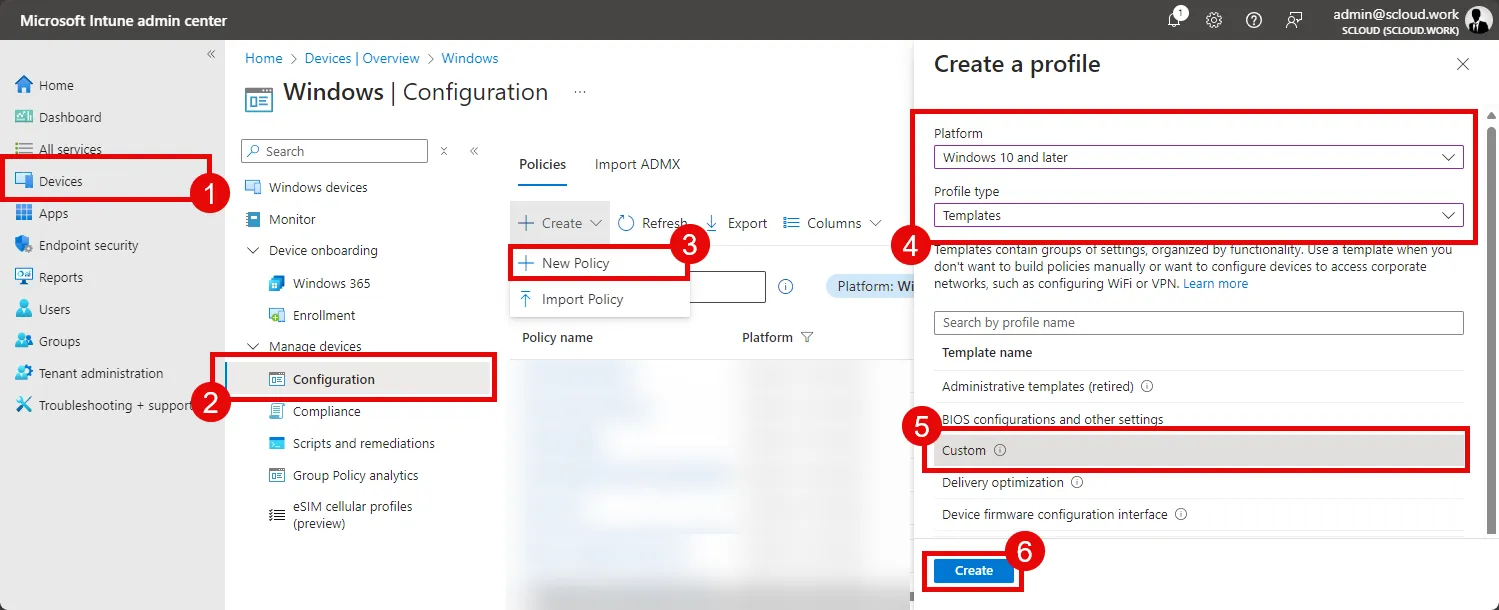
Dazu erstellst du ein benutzerdefiniertes Konfigurationsprofil in Microsoft Intune mit einer bestimmten OMA-URI-Einstellung. So gehst du vor:
- Öffne Intune und erstelle ein neues Custom Profile:
- Gehe zu Devices > Windows > Configuration profiles.
- Klicke auf + Create profile.
- Wähle bei Platform die Option Windows 10 and later.
- Wähle bei Profile type die Option Templates und anschliessend Custom.
- Klicke auf Create.
-
Konfiguriere das Profil:
- Gib einen Name für das Profil ein (z. B. “WIN-SkipUserStatusPage”).
- Optional kannst du eine Description hinzufügen.
- Klicke auf Next.
-
Füge die OMA-URI-Einstellung hinzu:
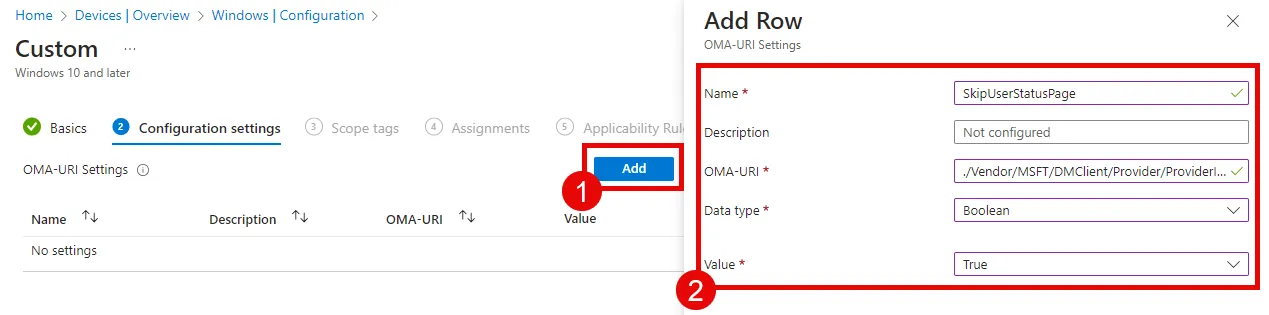
- Klicke auf Add, um eine neue OMA-URI-Einstellung zu erstellen.
- Trage im Feld Name “SkipUserStatusPage” ein.
- Optional kannst du eine Description ergänzen.
- Gib im Feld OMA-URI Folgendes ein:
./Vendor/MSFT/DMClient/Provider/ProviderID/FirstSyncStatus/SkipUserStatusPage- Setze den Data type auf Boolean.
- Setze den Value auf True.
- Klicke auf Save.
- Weise das Profil zu:
- Weise das Profil derselben Gerätegruppe (oder denselben Gerätegruppen) wie deine Autopilot-Enrollment-Profile zu.
- Schliesse die Profilerstellung mit Next und danach Create ab.
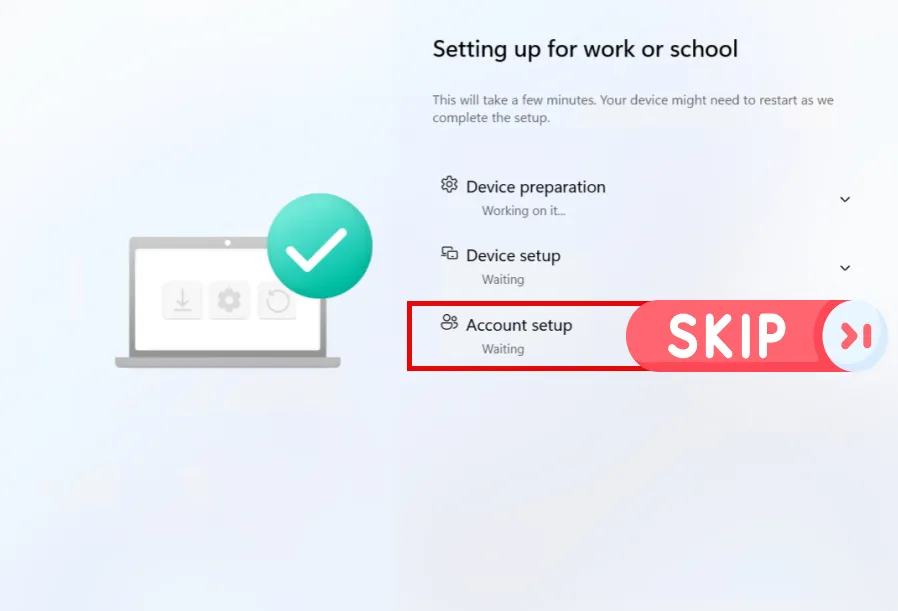
Das wars, jetzt wird die Account Setup / User Status Page übersprungen:
Zu beachten
Diese Methode beschleunigt zwar den Deployment-Prozess, trotzdem musst du sicherstellen, dass alle wichtigen Apps und Konfigurationen den Gerätegruppen zugewiesen sind. Nur so garantierst du deren Deployment während der Device Setup Phase. Beachte ausserdem, dass benutzerbezogene Apps oder Profile erst nach der Anmeldung des Benutzers angewendet werden. Das kann zu einer kurzen Verzögerung führen, bevor sie verfügbar sind. (Besonders bei User Certificates)
Seit ich diese Anpassung einsetze, sehe ich eine spürbare Verbesserung bei der Deployment-Effizienz und damit auch bei der Benutzererfahrung.