Gelöst: Set-AzureADKerberosServer : Failed to connect to domain
- Florian Salzmann
- Veröffentlicht am 24 Apr, 2024
- Aktualisiert am 27 Feb, 2025
- 02 Mins read
- Entra ID (ehem. Azure AD),Troubleshooting,Windows Server
Beim Einrichten von Windows Hello for Business (WHFB) Cloud Kerberos Trust musst Du ein Kerberos-Objekt in der lokalen Active Directory erstellen. Doch vielleicht bekommst Du beim Ausführen des Befehls diesen Fehler:
Set-AzureADKerberosServer : Failed to connect to domain
Das Problem
Ich wollte WHFB Cloud Kerberos Trust einrichten und habe diesen Befehl in PowerShell ausgeführt:
$Domain = $env:USERDNSDOMAIN
$CloudUPN = Read-Host "A Global Administrator in your Azure AD."
$DomainCred = Get-Credential -Message 'An Active Directory user who is a member of the Domain Admins group.' # local AD Admin

# Create and publish the new Azure AD Kerberos Server object
Set-AzureADKerberosServer -Domain $Domain -UserPrincipalName $CloudUPN -DomainCredential $DomainCred
Doch anstatt das Kerberos-Objekt zu erstellen, erschien der nervige Fehler beim Verbinden mit der Domäne.

Falls Du dasselbe Problem hast – keine Sorge, die Lösung ist super einfach!
Die Lösung
Das Problem liegt oft am Parameter -DomainCredential. Lass ihn weg und der Befehl funktioniert direkt:
Set-AzureADKerberosServer -Domain $Domain -UserPrincipalName $CloudUPN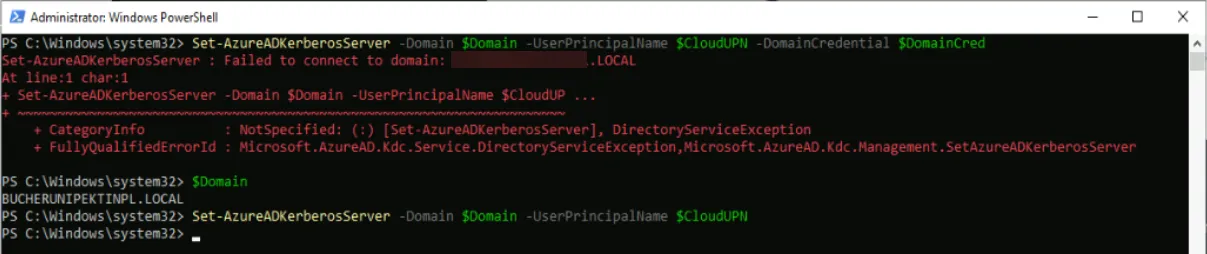
Um das ganze zu verifizieren nutze diesen Befehl:
Get-AzureADKerberosServer -Domain $domain -UserPrincipalName $CloudUPN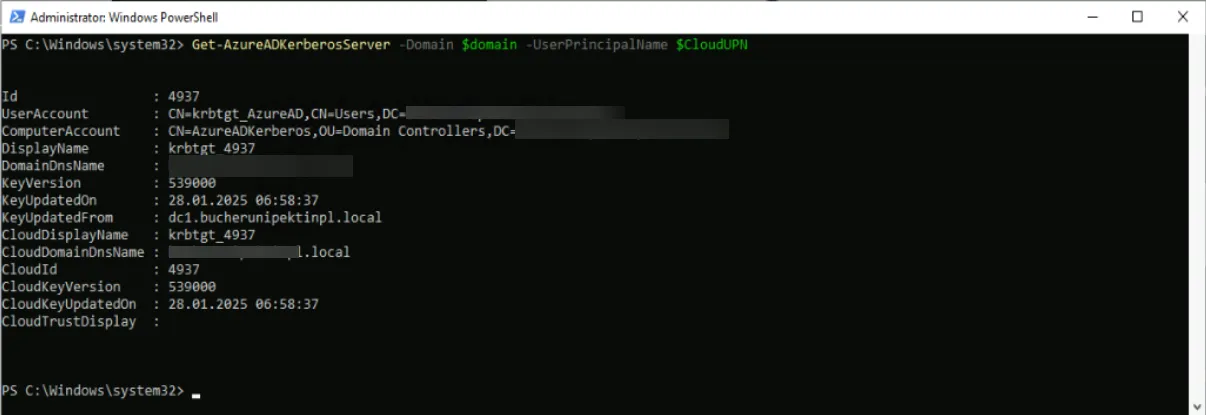
Warum passiert das?
Die genaue Ursache ist nicht gut dokumentiert. In manchen Fällen stört -DomainCredential aber den Authentifizierungsprozess. Wenn Du bereits mit einem Admin-Konto mit genügend Rechten arbeitest, brauchst Du diesen Parameter nicht. Im Gegenteil – er kann sogar Probleme verursachen.
Final Thoughts
Falls Du den Set-AzureADKerberosServer: Fehler beim Verbinden mit der Domäne bekommst, probier den Befehl ohne -DomainCredential. Das hat bei mir sofort funktioniert. Hoffentlich hilft es auch Dir!
Für weitere Tipps und Lösungen, schau Dir diese Links an:
- Windows Hello for Business Cloud Trust (Hybrid) - scloud.work
- Cloud Kerberos Trust - Part 3 - msendpointmgr.com
Voraussetzungen, bevor du den Befehl ausführst
Das AzureADHybridAuthenticationManagement-Modul muss installiert sein (Install-Module -Name AzureADHybridAuthenticationManagement), und du solltest den Befehl direkt auf einem Domain Controller oder zumindest einem domänenverbundenen Server mit direkter Sicht auf einen DC ausführen. Führst du ihn von einem Gerät ohne stabile Verbindung zur lokalen Domäne aus (z.B. via VPN mit hoher Latenz oder eingeschränktem DNS), tritt derselbe “Failed to connect to domain”-Fehler auf, auch wenn -DomainCredential korrekt weggelassen wurde.
Wenn das Entfernen von -DomainCredential nicht hilft
Prüfe als Nächstes die DNS-Auflösung der Domäne vom ausführenden Rechner aus (Resolve-DnsName $Domain) sowie ob das verwendete Cloud-Konto tatsächlich Global-Administrator-Rechte in Entra ID hat - fehlende Berechtigungen auf der Cloud-Seite erzeugen eine ähnliche Fehlermeldung wie ein lokales Verbindungsproblem.