Saisonale Mitarbeiter verwalten mit Windows 365 Frontline
- Florian Salzmann
- Veröffentlicht am 12 Dec, 2024
- Aktualisiert am 12 Dec, 2024
- 04 Mins read
- Microsoft Intune,Windows 365
Es ist die stressigste Zeit des Jahres in Santas Werkstatt. Die Wichtel arbeiten unermüdlich, um Spielzeug für Kinder auf der ganzen Welt vorzubereiten. Bei einer stetig wachsneden Nachfrage und einer saisonalen Belegschaft, die stark schwankt, braucht Santa eine zuverlässige und skalierbare Lösung für seinen Betrieb. Genau hier kommt Windows 365 Frontline ins Spiel - ein cloudbasierter PC-Dienst, der genau auf die Bedürfnisse von dynamischen, Teilzeit- und saisonalen Mitarbeitern zugeschnitten ist.
Warum Windows 365 Frontline Santas Erfolgsgeheimnis ist
Windows 365 Frontline bietet einen sehr schnellen Ansatz für die Bereitstellung von virtuellen PCs. Es ist für geteilte Workloads optimiert, sodass mehrere Teilzeitmitarbeiter dieselbe Lizenz nutzen können, wobei die aktiven Sitzungen bei Bedarf zwischen ihnen rotieren. Für Santa bedeutet das, dass seine Wichtel Ressourcen nahtlos teilen können, während sie produktiv und sicher bleiben.
Hier erfährst du, wie es funktioniert und warum es sich perfekt für die Verwaltung der Belegschaft am Nordpol eignet:
Vorteile von Windows 365 Frontline
Schnelle Bereitstellung
Während der Weihnachtshochsaison zählt jede Minute. Mit Windows 365 kann Santa virtuelle PCs fast sofort bereitstellen. Egal ob neue Wichtel dazustossen oder sich Rollen ändern, alle sind im Handumdrehen einsatzbereit.
Skalierbarkeit
Steigen die Spielzeug-Quoten im Dezember, kann Santa seine Windows 365 Frontline Umgebung problemlos erweitern, um zusätzliche saisonale Mitarbeiter aufzunehmen. Wenn die Saison abklingt, lassen sich die Ressourcen genauso einfach wieder reduzieren.
Kosteneffizienz
Santa möchte nicht das ganze Jahr über für Ressourcen bezahlen, die er nur ein paar Monate lang braucht. Dank des geteilten Lizenzmodells von Windows 365 Frontline bleiben die Kosten tief, da er nur für das bezahlt, was seine Belegschaft tatsächlich nutzt.
Erhöhte Sicherheit
Der Umgang mit sensiblen Informationen wie der Liste der braven und unartigen Kinder erfordert höchste Sicherheit. Windows 365 stellt sicher, dass die Daten durch die integrierten Sicherheitsmassnahmen von Azure geschützt bleiben. Dazu gehören Funktionen wie Conditional Access, Multi-Faktor-Authentifizierung (MFA) und eine laufende Überwachung, um unbefugten Zugriff zu verhindern.
Verbesserte Benutzererfahrung
Die Wichtel können sich von überall anmelden und genau dort weiterarbeiten, wo sie aufgehört haben. Diese nahtlose Kontinuität hilft, die Produktivität aufrechtzuerhalten, egal ob sie neues Spielzeug entwerfen oder Qualitätskontrollen durchführen.
Was macht Windows 365 Frontline einzigartig?
Im Gegensatz zur traditionellen Lizenzierung führt Windows 365 Frontline ein geteiltes Modell ein, bei dem eine Lizenz bis zu drei Teilzeitnutzer unterstützen kann. Das maximiert die Ressourcennutzung, minimiert die Kosten und bietet Flexibilität für saisonale Belegschaften wie die von Santa.
Zudem profitiert Santas Team dank der Integration von Frontline in die Microsoft-Tools von einer vertrauten Umgebung, was den Übergang sowohl für die IT als auch für die Endbenutzer erleichtert. Die Wichtel können sogar von ihren eigenen Geräten aus auf ihre virtuellen PCs zugreifen, was die Logistik zusätzlich vereinfacht.
Für andere Varianten des Cloud PCs, zum Beispiel für 1:1-Szenarien, schau dir meinen Blogpost “Windows 365: Business vs Enterprise vs Frontline” an.
Wie Santa den geteilten Cloud PC nutzen kann
Santas IT-Team (angeführt vom Chief Elf Tech Officer) kann folgende Schritte befolgen, um Windows 365 Frontline nach Best Practices zu konfigurieren und optimal zu nutzen:
Lizenzen einrichten
- Kaufe die Windows 365 Frontline Lizenzen über das Microsoft Admin Center, deinen CSP oder das Enterprise Agreement.
- Du kannst die Lizenzen nicht direkt zuweisen. Darum erstellst du eine Gruppe, die später für die Bereitstellungsrichtlinie verwendet wird.
z.B. INTUNE_User_Windows365_SantasElves_F-2vCPU-4GB-64GB
Cloud PCs bereitstellen
Definiere Bereitstellungsrichtlinien im Microsoft Intune Admin Center und lege dabei Einstellungen für Betriebssysteme, Regionen und Leistungsstufen fest (abgestimmt auf die gekauften Lizenzen).
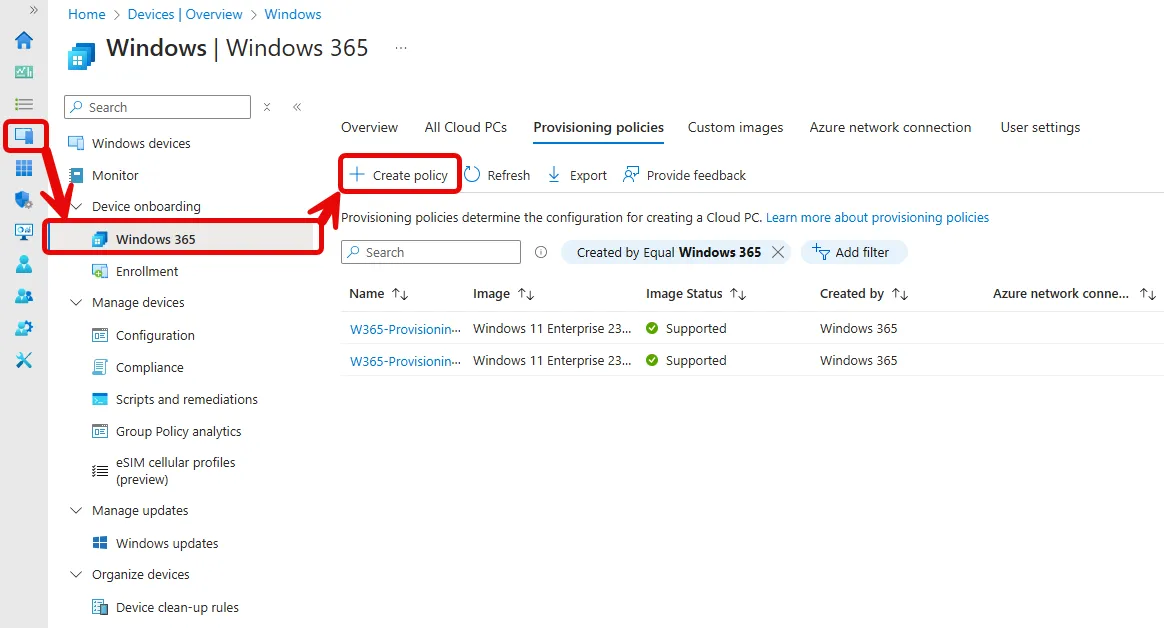
Navigiere dazu zu Intune > Devices > Windows 365 > Provisioning policies und erstelle eine neue Richtlinie.
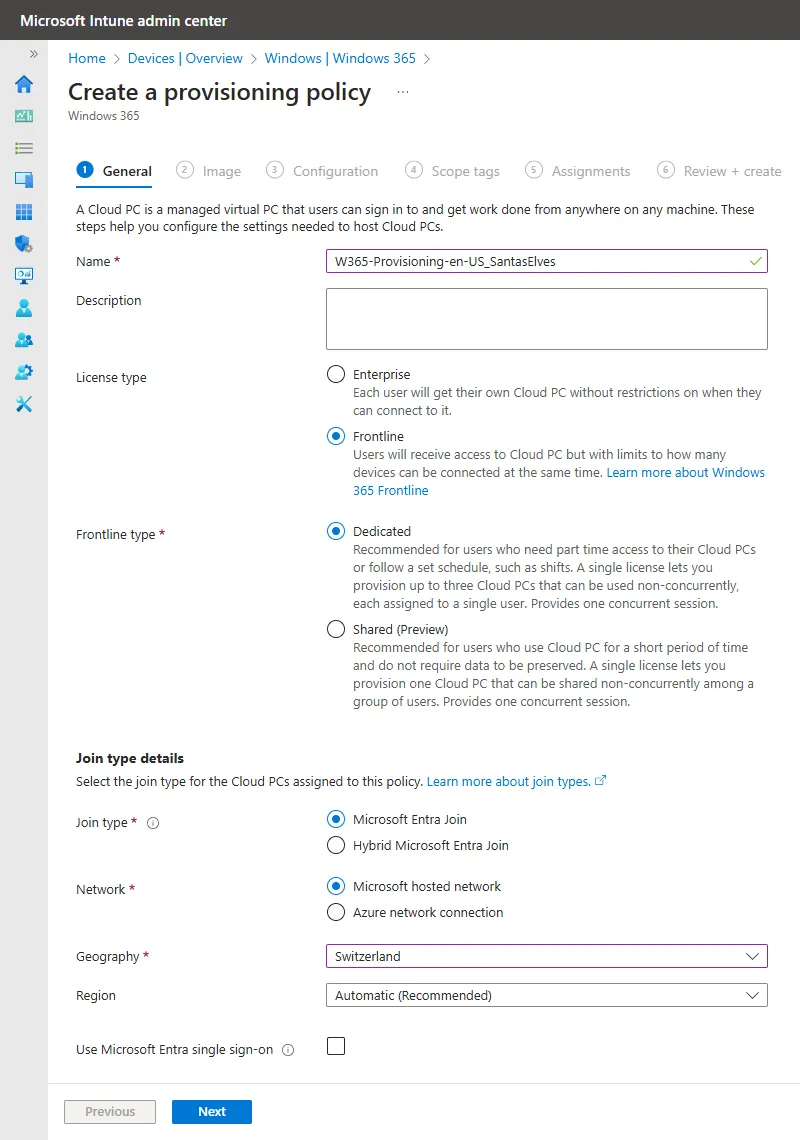
- Vergib einen Namen für deine Richtlinie.
- Wähle den Lizenztyp (Frontline) und den Frontline-Typ.
In den meisten Fällen empfehle ich die Option “Dedicated”, damit jeder Wichtel seine eigene Maschine erhält. - Wähle den Beitrittstyp. Setze mit Entra Join auf eine Cloud-native Lösung und halte dich mit dem Microsoft-gehosteten Netzwerk an die Zero-Trust-Prinzipien, indem du Verbindungen zu internen Netzwerken vermeidest.
- Wähle bei Location die Region, die deinen Benutzern am nächsten liegt. Da ich in der Schweiz lebe, habe ich diese als Standort für mein Deployment gewählt.
- Wähle die Image-Version. Benötigen deine Benutzer Microsoft Office, wählst du die neueste OS-Version mit vorinstallierten Microsoft 365 Apps. Das beschleunigt die initiale Bereitstellung, da die Office-Installation Zeit in Anspruch nehmen kann.
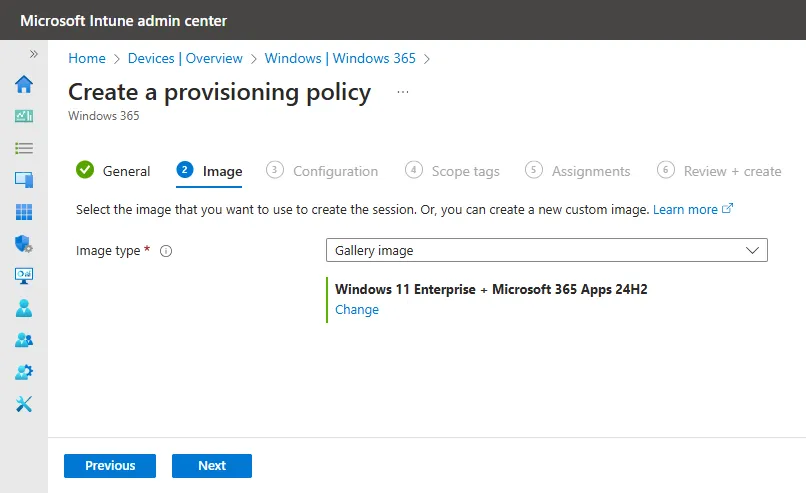
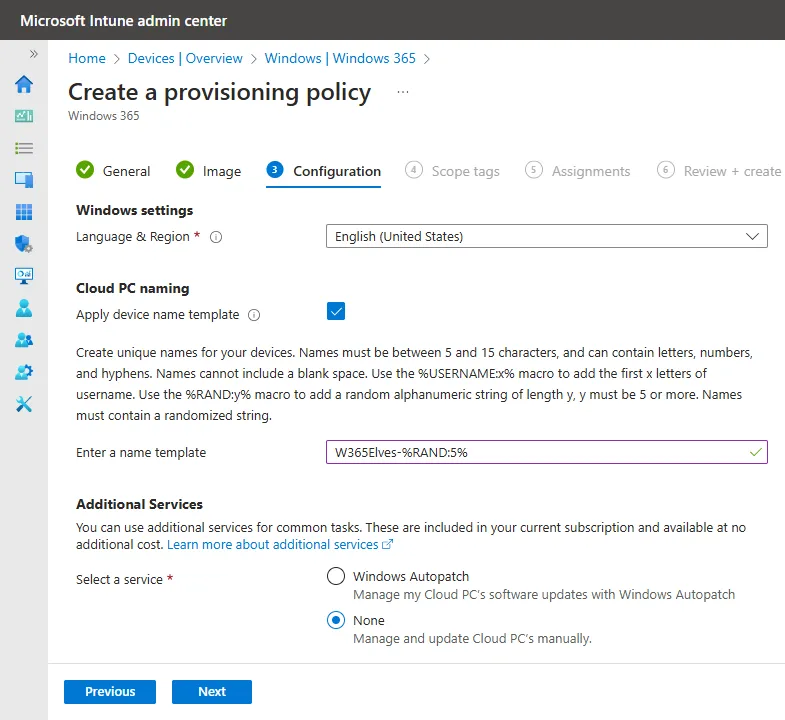
- Lege die Sprache und die Namenskonvention für deine Cloud PCs fest.
- Entscheide, ob du Updates selbst verwalten oder Autopatch für das automatisierte Updatemanagement nutzen möchtest.
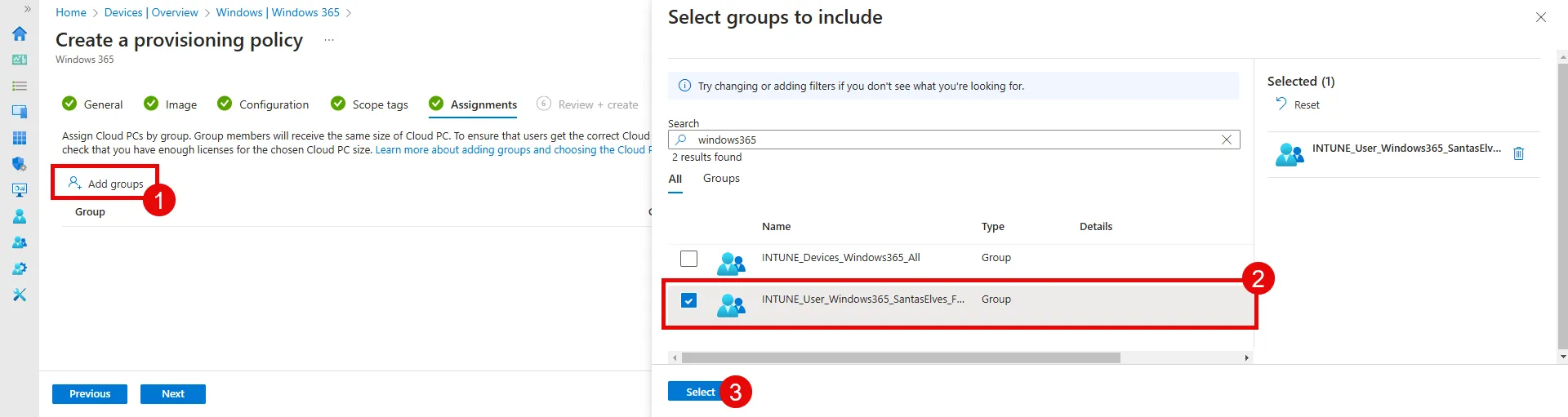
Du bist fast fertig. Weise nun die zuvor erstellte Gruppe dieser Bereitstellungsrichtlinie zu.
Da Windows 365 Frontline geteilte Lizenzen verwendet, stelle sicher, dass du in diesem Schritt die Frontline-Lizenz zuweist.
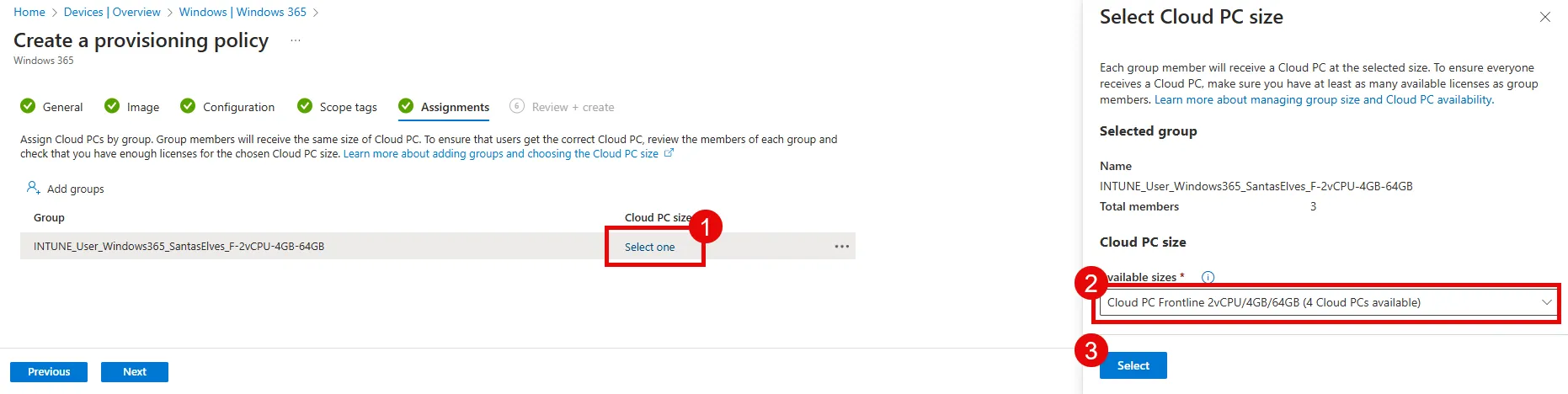
Hat die Gruppe zu viele Mitglieder, zeigt Intune eine Warnung an. Um dies zu beheben, verkleinerst du entweder die Gruppe oder fügst dem Pool weitere Lizenzen hinzu.
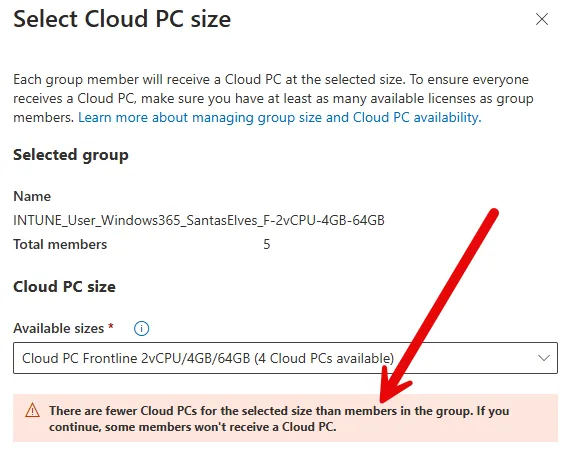
Nachdem du die Gruppe zugewiesen hast, warte ein paar Minuten (ungefähr 20 Minuten, je nach den zugewiesenen Applikationen), bis die Cloud PCs bereitgestellt sind.
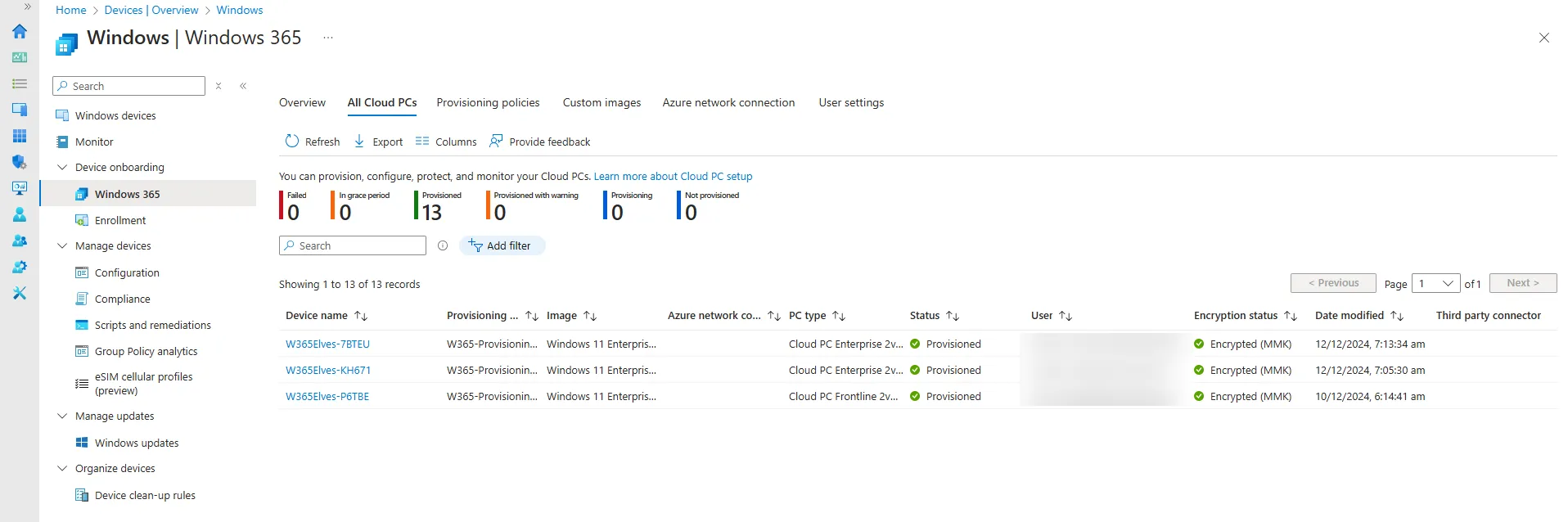
Sobald die Bereitstellung abgeschlossen ist, kannst du im Intune Portal alle Windows 365 Geräte einsehen und sehen, welcher Benutzer welchem Gerät zugewiesen ist.
Das Geschenk, das immer weitergibt
Durch den Einsatz von Windows 365 stellt Santa sicher, dass seine Werkstatt während der geschäftigsten Zeit des Jahres mit maximaler Effizienz läuft. Von der Spielzeugproduktion bis zur Logistikplanung kann seine saisonale Belegschaft sicher, produktiv und kosteneffizient zusammenarbeiten.
Egal ob du also den Weihnachtsansturm oder eine projektbasierte Belegschaft verwaltest, Windows 365 Frontline deckt deinen Bedarf ab. Es ist nicht nur eine Lösung für Santa - es ist eine Lösung für jede Organisation mit schwankendem Personalbedarf.