Cloud PKI oder Certificate Connector: Welchen Weg solltest du wählen?
- Florian Salzmann
- Veröffentlicht am 26 Nov, 2026
- 08 Mins read
- Microsoft Intune,Sicherheit
Wenn du Zertifikate über Microsoft Intune verteilst, hast du heute zwei Optionen: den klassischen Certificate Connector mit einer On-Premises-CA oder die neuere Microsoft Cloud PKI. Beide lösen dasselbe Problem. Sie liefern Zertifikate an deine verwalteten Geräte, für WLAN, VPN, E-Mail-Verschlüsselung und Geräteauthentifizierung. Wie sie das tun, unterscheidet sich aber grundlegend.
In diesem Beitrag vergleiche ich beide Ansätze direkt miteinander. Ich teile, was ich in produktiven Umgebungen gesehen habe, erkläre die Vor- und Nachteile und helfe dir zu entscheiden, welcher Weg zu deiner Umgebung passt.
Warum Zertifikatsbereitstellung in Intune wichtig ist
Zertifikate sind das Rückgrat einer sicheren Geräteauthentifizierung. Sie ersetzen Passwörter in Szenarien wie 802.1x-WLAN, Always-on-VPN und S/MIME-Signierung von E-Mails. Ohne funktionierende Zertifikatsinfrastruktur haben deine Conditional-Access-Richtlinien und deine Zero-Trust-Strategie eine Lücke.
Jahrelang war die einzige Option in Intune der Certificate Connector zusammen mit einer Microsoft-CA vor Ort. Das funktioniert. Es ist bewährt. Es braucht aber Infrastruktur, Wartung und Know-how. Cloud PKI verändert diese Rechnung.
Der Certificate Connector: der etablierte Weg
Der Certificate Connector for Microsoft Intune ist eine On-Premises-Komponente, die Intune mit deiner Active Directory Certificate Services (AD CS) Umgebung verbindet. Du installierst ihn auf einem Windows Server, verbindest ihn mit deiner CA und konfigurierst die Zertifikatsprofile in Intune.
So funktioniert es
Der Connector unterstützt zwei verschiedene Wege, Zertifikate auszuliefern. Jeder hat seinen eigenen Ablauf, seine eigenen Voraussetzungen und seine eigenen Anwendungsfälle. Welche Features du aktivierst, wählst du beim Setup des Connectors.
Option 1: SCEP (Simple Certificate Enrollment Protocol)
SCEP nutzt du, wenn das Gerät sein Schlüsselpaar selbst erzeugen soll. Das Gerät erstellt lokal ein privates und öffentliches Schlüsselpaar, baut daraus einen Certificate Signing Request (CSR) und schickt nur den öffentlichen Schlüssel an den SCEP-Dienst. Die CA signiert die Anfrage und das Gerät erhält das Zertifikat. Der private Schlüssel verlässt das Gerät nie.
Das ist die sicherere Option, weil der private Schlüssel auf dem Endgerät bleibt. Sie ist aber auch aufwendiger einzurichten.
Was SCEP zusätzlich zum Basis-Connector braucht:
- Die NDES-Rolle (Network Device Enrollment Service) auf dem Connector-Server
- Ein NDES-Dienstkonto mit Read- und Enroll-Berechtigungen auf den SCEP-Zertifikatsvorlagen
- IIS, konfiguriert für den NDES-Endpunkt
- Eine Zertifikatsvorlage, dupliziert von der Vorlage User, mit den passenden Einstellungen (Key Usage, Gültigkeit, Subject Name)
- Die SCEP-URL muss für deine verwalteten Geräte erreichbar sein (direkt oder über einen Reverse Proxy)
Wann du SCEP verwendest:
- WLAN-Authentifizierung (802.1x), bei der das Gerät ein Client-Zertifikat braucht
- VPN-Authentifizierung mit zertifikatsbasierten Profilen
- Geräteidentitäts-Szenarien, bei denen der private Schlüssel auf dem Gerät erzeugt werden soll
- Jedes Szenario, das du später auf Cloud PKI migrieren willst (Cloud PKI nutzt ausschliesslich SCEP)
Option 2: PKCS #12
PKCS nutzt du, wenn der Connector-Server das Schlüsselpaar stellvertretend für das Gerät erzeugen soll. Der Connector erstellt privaten und öffentlichen Schlüssel, verpackt sie als PKCS #12-Datei (.pfx) und liefert das vollständige Zertifikat an das Gerät aus.
Diese Option ist einfacher einzurichten, weil sie kein NDES braucht. Der Kompromiss: Der private Schlüssel entsteht auf dem Server, nicht auf dem Gerät.
Was PKCS zusätzlich zum Basis-Connector braucht:
- Eine Zertifikatsvorlage auf deiner CA, die den Export des privaten Schlüssels erlaubt
- Das Connector-Dienstkonto mit Read- und Enroll-Berechtigungen auf der Vorlage
- Die Berechtigungen Issue and Manage Certificates auf der CA (für die Sperrung)
- Keine NDES-Rolle
Wann du PKCS verwendest:
- E-Mail-Signierung und -Verschlüsselung (S/MIME) mit Benutzerzertifikaten
- Szenarien, in denen sich der Aufwand für NDES nicht lohnt
- Importierte PFX-Zertifikate, die du in Intune hochlädst und an bestimmte Benutzer verteilst
- Jeder Anwendungsfall, der die Auslieferung im PKCS #12-Format verlangt
Gemeinsame Voraussetzungen für beide Optionen
Egal ob du SCEP, PKCS oder beides nutzt, jede Certificate-Connector-Installation braucht diese Grundlagen:
- Einen Windows Server (2012 R2 oder neuer, 2019+ empfohlen wegen Strong Mapping)
- Desktop Experience auf dem Server
- .NET Framework 4.7.2 oder neuer
- Active Directory Certificate Services mit einer konfigurierten CA
- Ein Dienstkonto mit den nötigen Berechtigungen auf der CA
- Ein Konto mit der Rolle Intune Administrator und zugewiesener Intune-Lizenz, mit dem du dich beim Setup des Connectors anmeldest
- Netzwerkverbindung zwischen dem Server und den Intune-Dienstendpunkten
Den Connector installierst du aus dem Intune Admin Center unter Tenant administration > Connectors and tokens > Certificate connectors > Add. Beim Setup wählst du die benötigten Features: SCEP, PKCS, PKCS Imported Certificates oder eine Kombination davon. Pro Tenant kannst du bis zu 100 Connector-Instanzen betreiben, für Redundanz und Lastverteilung.
Stärken
- Zwei Protokolle, die viele Zertifikats-Anwendungsfälle abdecken
- S/MIME-Verschlüsselung über PKCS Imported Certificates
- Seit Jahren in Produktion bewährt
- Bis zu 100 Connector-Instanzen pro Tenant für Redundanz und Skalierung
- In Intune Plan 1 enthalten (keine zusätzlichen Lizenzkosten)
- Automatische Updates, wenn Internetzugang vorhanden ist
Herausforderungen
- SCEP mit NDES macht das Setup deutlich aufwendiger
- Braucht Server-Infrastruktur vor Ort und laufende Wartung
- Server-Patching, Connector-Updates und die Pflege der Zertifikatsvorlagen kosten Betriebsaufwand
- Troubleshooting heisst oft, sich durch die Event Logs auf dem Connector-Server zu arbeiten
- Jede Connector-Version verliert sechs Monate nach Erscheinen einer neueren Version den Support, Updates sind also eine wiederkehrende Aufgabe
Microsoft Cloud PKI: der Cloud-native Weg
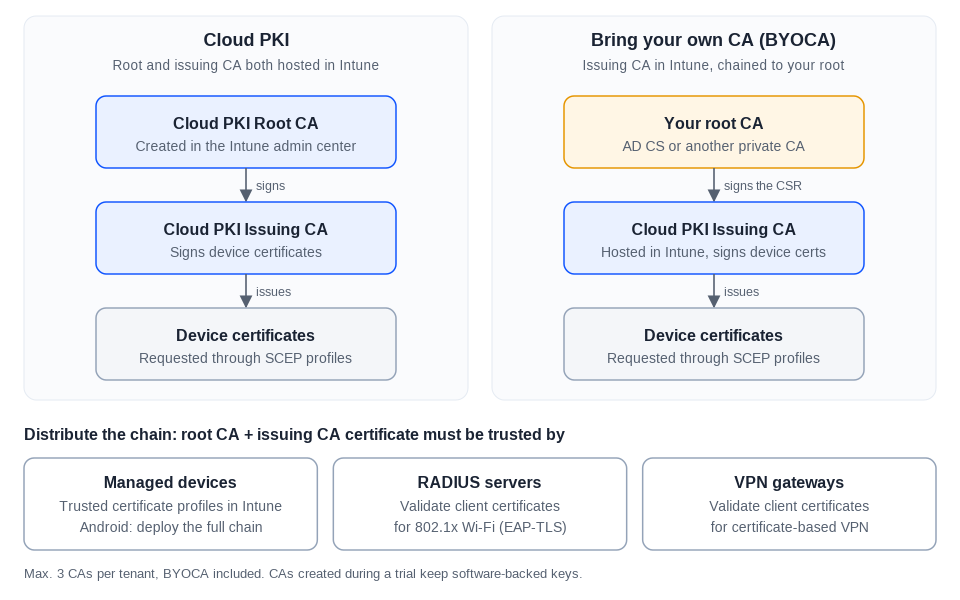
Cloud PKI ist ein vollständig verwalteter Zertifikatsdienst, der direkt in Intune integriert ist. Er bietet eine komplette zweistufige PKI-Hierarchie (Root-CA und Issuing-CA) ganz ohne Infrastruktur vor Ort. Du richtest alles im Intune Admin Center ein, um den Rest kümmert sich Microsoft.
So funktioniert es
Cloud PKI nutzt ausschliesslich SCEP. Wenn ein Gerät eincheckt, erhält es von Intune ein SCEP-Profil. Das Gerät erzeugt ein Schlüsselpaar, erstellt einen Certificate Signing Request (CSR) und schickt ihn an den SCEP-Dienst von Cloud PKI. Die integrierte Registration Authority prüft die Anfrage und die Issuing-CA signiert das Zertifikat. Das Gerät erhält das signierte Zertifikat. Dabei wird kein einziger Server vor Ort angefasst.
Was du brauchst
- Microsoft 365 E5 (seit Juli 2026 enthalten), eine Intune-Suite-Lizenz oder das Standalone-Add-on für Cloud PKI
- Die Rolle Intune Administrator oder eine benutzerdefinierte Rolle mit Cloud-PKI-Berechtigungen
- Ein paar Minuten im Intune Admin Center, um Root- und Issuing-CA zu erstellen
Das ist alles. Kein Server. Kein NDES. Kein Connector.
Stärken
- Keinerlei Infrastruktur vor Ort nötig
- Das Setup dauert Minuten statt Stunden
- Microsoft kümmert sich um Updates, Patching und Verfügbarkeit
- Eingebaute Hochverfügbarkeit mit Schlüsselspeicherung in Azure Managed HSM
- Unterstützt alle Intune-Plattformen (Windows, iOS, macOS, Android)
- Bring your own CA (BYOCA), wenn du an eine bestehende Root-CA anknüpfen willst
- Automatisches Lifecycle-Management der Zertifikate (Ausstellung, Erneuerung, Sperrung)
Einschränkungen
- Nur SCEP. Kein PKCS #12
- Keine importierten PFX-Zertifikate (also keine S/MIME-Verschlüsselung)
- Braucht Microsoft 365 E5, die Intune Suite oder das Standalone-Add-on. Microsoft 365 E3 enthält es nicht
- Maximal 3 CAs pro Tenant, Bring-your-own-CAs eingeschlossen
- Trial-CAs verwenden softwarebasierte Schlüssel, die sich nach dem Lizenzkauf nicht in HSM umwandeln lassen
Direkter Vergleich
Technisch unterscheiden sich die drei Wege vor allem darin, wo der private Schlüssel entsteht und welche Server zwischen Gerät und CA stehen.
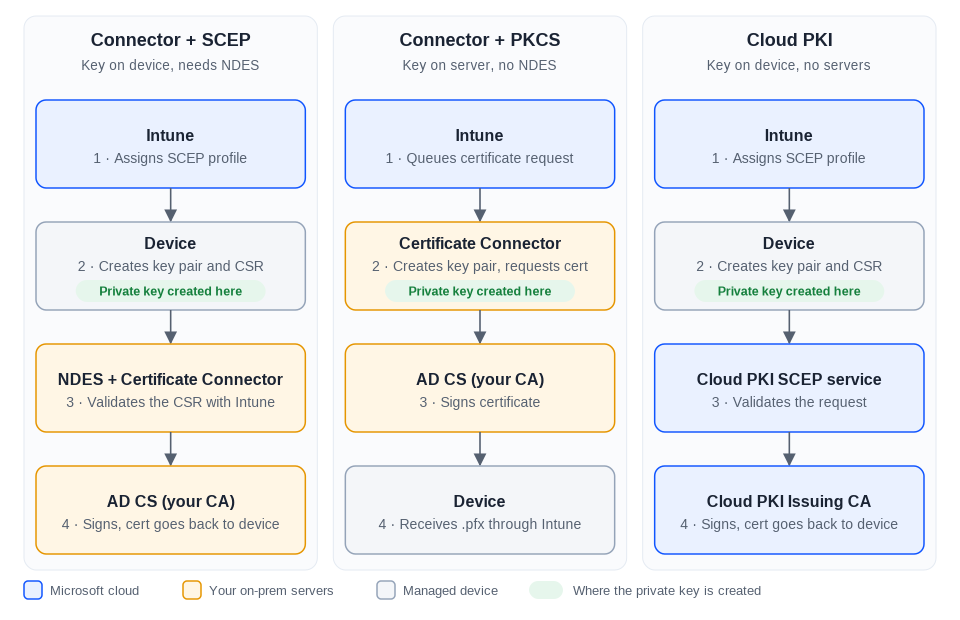
Hier eine Übersicht, mit der du beide Optionen auf einen Blick vergleichen kannst.
| Kriterium | Connector: SCEP | Connector: PKCS | Cloud PKI |
|---|---|---|---|
| Infrastruktur | Windows Server, NDES, CA | Windows Server, CA (ohne NDES) | Keine. Vollständig in der Cloud gehostet |
| Setup-Zeit | Stunden bis Tage (NDES macht es aufwendiger) | Stunden (einfacher als SCEP) | Minuten (Assistent im Admin Center) |
| Protokoll | SCEP | PKCS #12 | SCEP |
| Schlüsselerzeugung | Auf dem Gerät | Auf dem Connector-Server | Auf dem Gerät |
| S/MIME-Verschlüsselung | Nein | Ja (über importierte PFX) | Nein |
| NDES nötig | Ja | Nein | Nein |
| Eigene CA | Ja (dein AD CS) | Ja (dein AD CS) | Ja (BYOCA verfügbar) |
| Hochverfügbarkeit | Mehrere Connector-Instanzen (bis zu 100) | Mehrere Connector-Instanzen (bis zu 100) | Eingebaut, von Microsoft verwaltet (max. 3 CAs) |
| Schlüsselspeicher | Gerät (privater Schlüssel bleibt lokal) | On-Premises-Server | Azure Managed HSM (lizenziert) oder Software (Trial) |
| Zertifikatssperrung | Ja | Ja | Ja (automatisch und manuell) |
| Wartung | Server-Patching, Connector-Updates, NDES-Pflege | Server-Patching, Connector-Updates | Keine. Microsoft verwaltet alles |
| Plattformen | Windows, iOS, macOS, Android | Windows, iOS, macOS, Android | Windows, iOS, macOS, Android |
| Lizenzierung | Intune Plan 1 (in M365 E3 enthalten) | Intune Plan 1 (in M365 E3 enthalten) | M365 E5 (seit Juli 2026), Intune Suite oder Add-on |
| Ideal für | WLAN (802.1x), VPN, Geräteauthentifizierung | S/MIME, E-Mail-Signierung, PFX-Import | WLAN (802.1x), VPN, Geräteauthentifizierung (Cloud) |
Welchen Weg solltest du wählen?
Die Antwort hängt von deiner Umgebung, deiner Lizenzierung und deinen konkreten Zertifikats-Anwendungsfällen ab. So gehe ich an die Frage heran.
Wähle Cloud PKI, wenn
- du Cloud-first oder Cloud-only arbeitest und Infrastruktur vor Ort vermeiden willst
- du Zertifikate hauptsächlich für WLAN (802.1x), VPN oder Geräteauthentifizierung verteilst
- du M365 E5, die Intune Suite oder das Cloud-PKI-Add-on hast
- du wenig Betriebsaufwand und ein schnelles Setup willst
- du bei der Zertifikatsbereitstellung bei null startest und keine bestehende AD-CS-Investition hast
Bleib beim Certificate Connector, wenn
- du die Auslieferung von PKCS #12-Zertifikaten brauchst
- du importierte PFX-Zertifikate für S/MIME-Verschlüsselung nutzt
- du bereits eine ausgereifte AD-CS-Umgebung samt Betriebsprozessen hast
- deine Lizenzierung weder die Intune Suite noch M365 E5 enthält (und du die Kosten für das Add-on vermeiden willst)
- du Compliance-Vorgaben hast, die eine Schlüsselspeicherung vor Ort verlangen
Prüfe einen hybriden Ansatz
Du kannst beide parallel betreiben. Nutze Cloud PKI für die einfachen Zertifikate zur Geräteauthentifizierung (WLAN, VPN) und behalte den Certificate Connector für S/MIME oder PKCS-spezifische Szenarien. Jedes SCEP-Profil zeigt auf seine eigene SCEP-URL, entweder auf die Cloud-PKI-SCEP-URI oder auf deine NDES-URL. Beide laufen deshalb ohne Konflikte im selben Tenant.
So kannst du schrittweise migrieren. Starte neue Deployments auf Cloud PKI und ziehe bestehende Anwendungsfälle um, sobald Cloud PKI weitere Funktionen bekommt.
Die Lizenzfrage: was sich im Juli 2026 geändert hat
Bis Juli 2026 brauchte Cloud PKI die Intune Suite oder eine Standalone-Add-on-Lizenz. Seit dem 1. Juli 2026 enthält Microsoft 365 E5 Cloud PKI, zusammen mit Endpoint Privilege Management und Enterprise App Management. Microsoft 365 E3 hat einen kleineren Teil der Intune-Suite-Funktionen bekommen, Cloud PKI gehört nicht dazu.
Wenn du M365 E5 hast, ist Cloud PKI ohne Zusatzkosten enthalten. Damit fällt die grösste Hürde für den Einsatz weg. Mit E3 brauchst du weiterhin die Intune Suite oder die Standalone-Lizenz für Cloud PKI.
Durch diese Änderung wird Cloud PKI zur Standardempfehlung für E5-Kunden, die mit Zertifikaten neu starten. Der Certificate Connector bleibt die günstigere Wahl für E3-Umgebungen, in denen die Infrastruktur vor Ort schon existiert.
Praxistipps
Teste zuerst mit einem Trial. Wenn du kein E5 hast, bietet Microsoft einen 90-tägigen Trial der Intune Suite oder von Cloud PKI als Standalone an. Nutze ihn, um eine Cloud-PKI-Umgebung aufzubauen und deine Anwendungsfälle zu prüfen. Denk daran, dass Trial-CAs softwarebasierte Schlüssel verwenden, die du später nicht in HSM umwandeln kannst. Wenn du aus Compliance-Gründen HSM-basierte Schlüssel brauchst, erstelle nach dem Lizenzkauf neue CAs.
Plane deine Vertrauenskette. Bei Cloud PKI musst du die Zertifikate der Root- und Issuing-CA auf alle Geräte und vertrauenden Systeme verteilen (RADIUS-Server, VPN-Gateways). Skizziere deine Vertrauenskette, bevor du startest. Android-Geräte sind besonders streng und brauchen die vollständige Kette explizit bereitgestellt. Eine unterbrochene Kette ist auch ein klassischer Grund für fehlschlagendes 802.1x-WLAN, selbst wenn in Intune jedes Profil Erfolg meldet. Diesen Fall habe ich in 802.1X-WLAN funktioniert nicht? Prüfe deine Zertifikatskette beschrieben.
BYOCA für bestehende Umgebungen. Wenn du bereits eine etablierte Root-CA hast, nutze die Option Bring your own CA. So verankerst du Cloud PKI in deiner bestehenden Vertrauenshierarchie und verlagerst nur die Ausstellung der Zertifikate in die Cloud.
Überwache den Zustand des Connectors. Wenn du beim Certificate Connector bleibst, prüfe Status und Version regelmässig im Intune Admin Center. Eine Connector-Version ist sechs Monate nach Erscheinen einer neueren Version supported. Connectors ausserhalb des Supports laufen bis zu 18 Monate nach diesem Release weiter, danach können sie die Verbindung zu Intune verlieren.
Fazit
Cloud PKI und der Certificate Connector liefern beide Zertifikate an deine mit Intune verwalteten Geräte. Der Unterschied liegt darin, wo die Komplexität sitzt. Beim Certificate Connector gehört dir die Infrastruktur. Bei Cloud PKI gehört sie Microsoft.
Für neue Deployments ist Cloud PKI der einfachere und schnellere Weg. Für Umgebungen mit bestehender AD-CS-Infrastruktur und PKCS- oder S/MIME-Anforderungen bleibt der Certificate Connector die richtige Wahl. Und wenn du irgendwo dazwischen stehst, betreibe beide parallel und migriere in deinem eigenen Tempo.
Wenn du M365 E5 hast, ist Cloud PKI seit Juli 2026 bereits Teil deiner Lizenz.