Defender for Endpoint: Failed to enable Intune integration
- Florian Salzmann
- Veröffentlicht am 06 Apr, 2022
- Aktualisiert am 13 Jul, 2026
- 02 Mins read
- Defender for Business,Defender for Endpoint,Troubleshooting
Kurz gesagt: Diese Fehlermeldung ist ein Timing-Problem, keine Fehlkonfiguration. Warte 15 Minuten bis 24 Stunden nach der ersten Zuweisung der Defender-Lizenz und versuche es dann erneut - die Integration schliesst sich von selbst ab.
Warum erscheint “Failed to enable Intune integration”?
Du erhältst bei der Aktivierung des Defender for Endpoint oder Defender for Business die Fehlermeldung “Failed to enable Intune integration.”? Sehr wahrscheinlich bist du genauso ungeduldig wie ich. Und du hast dich gerade das erste Mal, seit die Defender for Endpoint oder for Business Lizenz zugewiesen ist am Security Portal angemeldet.
Habe einfach etwas Geduld (15 Minuten bis 24 Stunden, habe schon alles erlebt) und versuche es dann noch einmal.
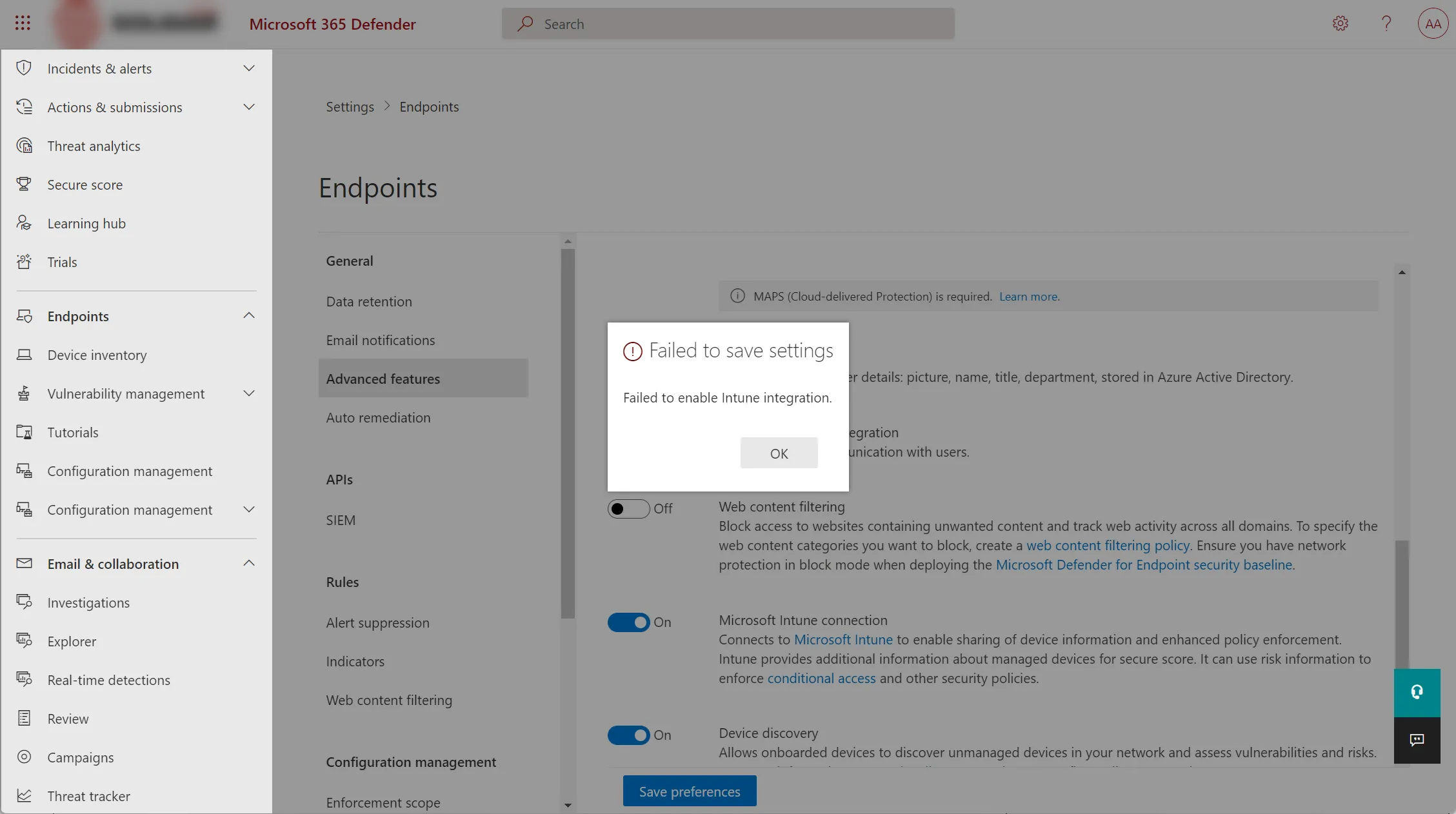
Leider gibt die Meldung keinen sehr hilfreichen Hinweis. Um dich nicht unnötig Zeit zu investieren, lohnt s sich einen kühlen Kopf zu bewahren. Am Schluss kommt dann endlich ein grüner Balken und die Meldung des Defender “Failed to enable Intune integration” verschwindet.
Falls du den Defender for Business verwendest, erscheint das initiale Wizzard nicht ein zweites Mal. Du musst also die Integration im Intune manuell aktivieren.
Einen Walkthrough zur Einrichtung des Defender for Business mit der vereinfachten Verwaltung habe ich dir hier zusammengestellt: Defender for Business Onboarding / Setup | scloud
FAQ
Bedeutet diese Fehlermeldung, dass etwas falsch konfiguriert ist?
Nein. In fast allen Fällen bedeutet sie nur, dass die Lizenzzuweisung noch nicht vollständig zum Security Portal durchgereicht wurde.
Was, wenn die Meldung auch nach 24 Stunden noch erscheint?
Das ist ungewöhnlich - prüfe zuerst, ob die Defender for Endpoint- / Defender for Business-Lizenz wirklich deinem Konto zugewiesen ist, und aktiviere die Intune-Integration danach manuell, statt auf den Einrichtungsassistenten zu warten, der bei Defender for Business nur einmal erscheint.
Wo aktiviere ich die Integration manuell im Intune?
Gehe im Intune Admin Center zu Endpoint security > Microsoft Defender for Endpoint und schalte “Windows-Geräte verbinden …” (sowie die Compliance-Policy-Auswertungsoptionen darunter) auf Ein. Gib dem Connector nach dem Speichern nochmals 5-10 Minuten, bevor du den Compliance-Status der Geräte prüfst - der Connector-Handshake ist ebenfalls nicht sofort abgeschlossen.
Wie bestätige ich, dass die Verbindung wirklich erfolgreich war?
Im selben Intune-Blade sollte der Verbindungsstatus “Aktiviert” mit einem aktuellen “Letzte Synchronisierung”-Zeitstempel anzeigen, statt eines Fehlers. Erscheint trotz manueller Aktivierung weiterhin ein Fehler, melde dich sowohl im Intune Admin Center als auch im Security Portal ab und wieder an - veraltete Admin-Sessions sind ein häufiger Grund, warum der Status nicht aktualisiert wird, obwohl der Sync im Hintergrund bereits abgeschlossen ist.