DNS-Suffixe mit Microsoft Intune setzen
- Florian Salzmann
- Veröffentlicht am 13 May, 2026
- 02 Mins read
- Microsoft Intune,Windows 10,Windows 11
DNS-Suffixe über Microsoft Intune helfen Benutzern, interne Ressourcen ohne vollständigen Domainnamen zu erreichen. Dadurch lassen sich Freigaben und interne Webseiten schneller öffnen.
Statt fileserver.ad.scloud.es kann zum Beispiel einfach fileserver verwendet werden.
(ad.scloud.es = dein lokaler Active-Directory-Domainname)
In diesem Beitrag erstelle ich ein Settings-Catalog-Profil, setze die Suffixe und prüfe das Resultat auf einem Windows-Gerät.
So funktioniert die DNS-Suffix-Suchliste
Windows verwendet die DNS-Suffix-Suchliste, wenn kurze Hostnamen ohne Domain aufgelöst werden.
Ein Benutzer gibt zum Beispiel diesen Pfad ein:
\\fileserver\shareWindows hängt dann einen konfigurierten Suffix an und prüft zum Beispiel diesen vollqualifizierten Namen:
fileserver.ad.scloud.esDu kannst mehrere DNS-Suffixe setzen. Windows verarbeitet sie in der konfigurierten Reihenfolge.
Settings-Catalog-Profil erstellen
Melde dich zuerst im Microsoft Intune Admin Center mit einem Konto an, das Konfigurationsprofile erstellen darf.
Dann gehst du so vor:
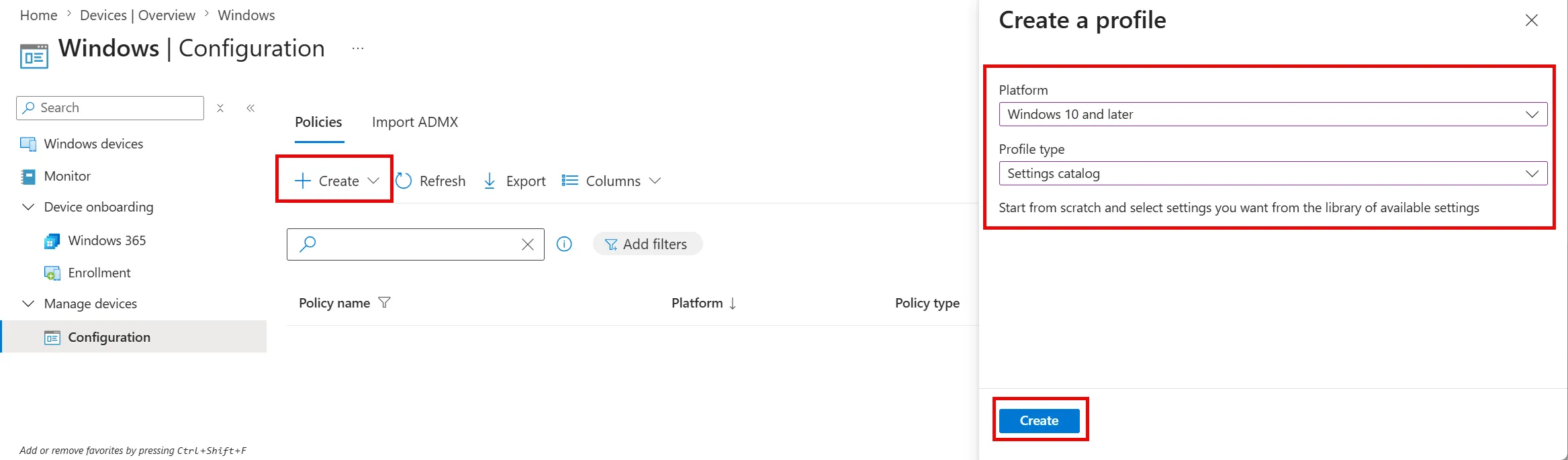
- Öffne Devices.
- Wähle Manage devices.
- Wähle Configuration.
- Wähle Create und dann New policy.
- Verwende folgende Werte:
| Einstellung | Wert |
|---|---|
| Platform | Windows 10 and later |
| Profile type | Settings catalog |
- Wähle Create.
Profildetails konfigurieren
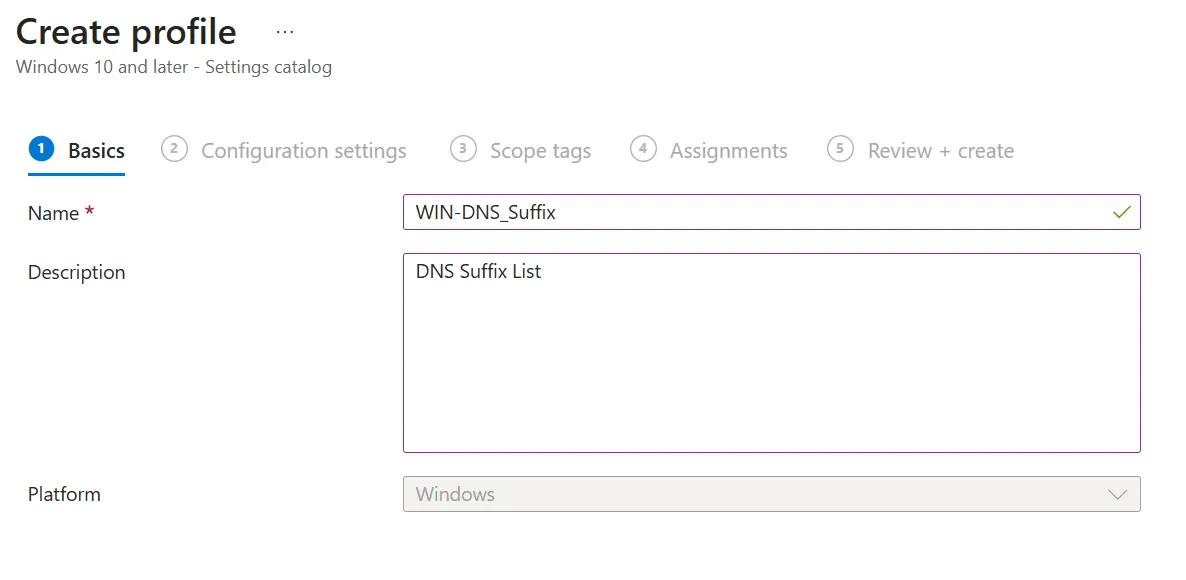
Als Nächstes vergibst du einen klaren Namen und eine passende Beschreibung.
Der Name folgt meiner Namenskonvention. Du kannst ihn an deine Umgebung anpassen.
Wähle danach Next.
DNS-Suffix-Suchliste hinzufügen
Unter Configuration settings wähle Add settings.
Suche nach:
DNS Suffix Search ListFüge die passende Einstellung hinzu. Es ist eine ADMX-basierte Geräteeinstellung und gilt nicht pro Benutzer.
Aktiviere die Einstellung und trage deine DNS-Suffixe ein.
Mehrere Suffixe trennst du mit Kommas:
ad.scloud.es,sub.ad.scloud.es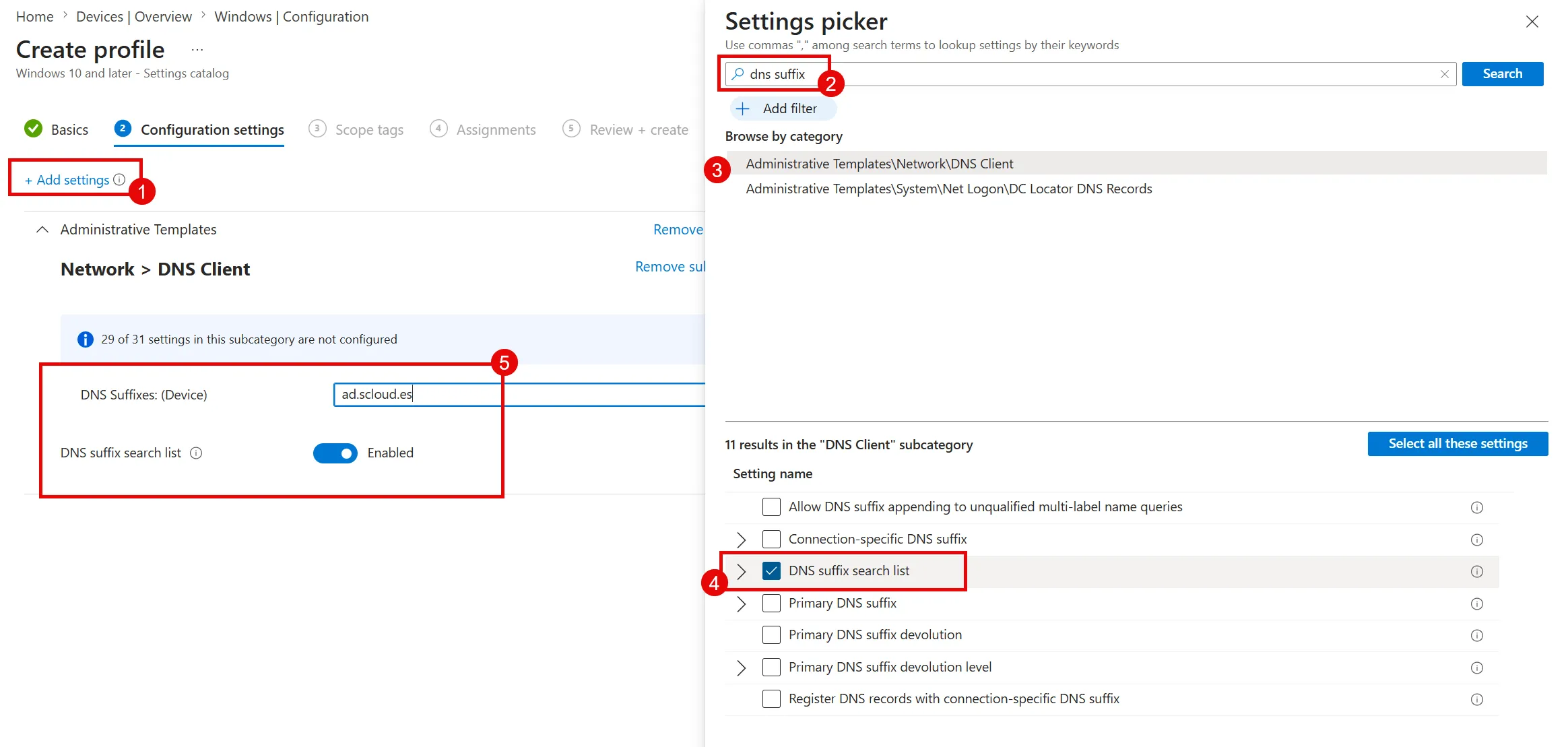
Profil zuerst Testgeräten zuweisen
Wähle Next, bis du bei Assignments bist.
Ich empfehle, neue Netzwerkkonfigurationen zuerst einer dedizierten Testgerätegruppe zuzuweisen und nicht direkt in die Produktion zu bringen.
Dann:
- Testgerätegruppe hinzufügen.
- Einstellungen prüfen.
- Create wählen.
- Ein zugewiesenes Testgerät synchronisieren.
Bereitstellung prüfen
Richtlinien und Profile solltest du immer testen, bevor du sie breit ausrollst.
Ein erfolgreicher Status in Intune zeigt, dass die Richtlinie verarbeitet wurde. Ich prüfe zusätzlich immer die wirksame Konfiguration direkt auf dem Client.
Diese zwei Schritte helfen dir, Zuweisungs-, Synchronisations- und Clientprobleme schneller zu erkennen.
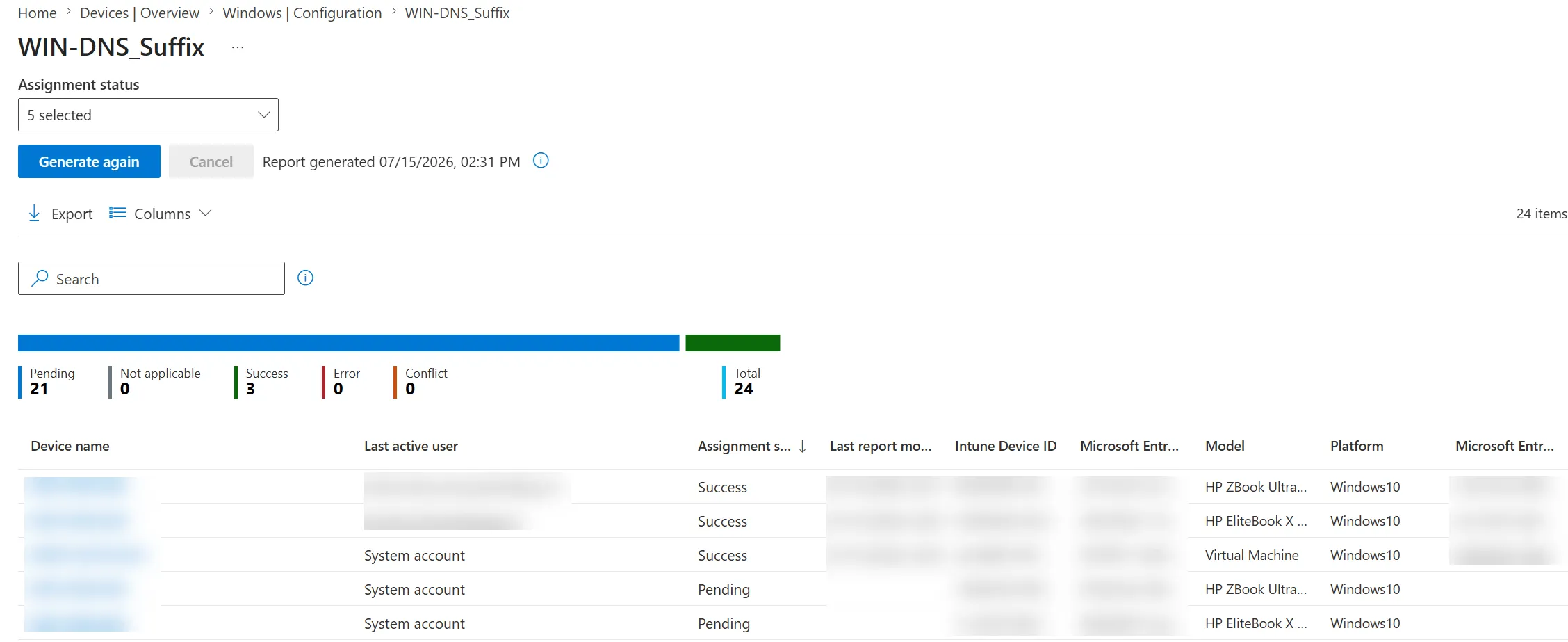
Status in Microsoft Intune kontrollieren
Öffne das Konfigurationsprofil im Intune Admin Center.
Prüfe dann Device status oder Device and user check-in status.
Das Testgerät sollte Succeeded melden.
Wenn ein Fehler angezeigt wird, prüfe Einstellungsnamen, Zuweisungsgruppe und Gerätekompatibilität. Nach Anpassungen synchronisierst du das Gerät erneut.
DNS-Suffixe auf dem Client verifizieren
Zur Prüfung der wirksamen DNS-Suffix-Suchliste verwende ich PowerShell:
Get-DnsClientGlobalSetting | Select-Object -ExpandProperty SuffixSearchListDer Befehl sollte alle gesetzten Suffixe zurückgeben:
ad.scloud.es
Danach kannst du die Namensauflösung mit einem kurzen Hostnamen testen:
Resolve-DnsName fileserverUnd für den End-to-End-Test greifst du ohne kompletten Domainnamen auf die Ressource zu:
\\fileserver\shareWenn die Auflösung funktioniert, hat Windows den konfigurierten DNS-Suffix korrekt angehängt.
Rollout in die Produktion
Nach erfolgreichem Test erweiterst du die Zuweisung auf deine Produktionsgerätegruppe.
Überwache den Status während des Rollouts. Ein stufenweises Vorgehen senkt das Risiko und erleichtert das Troubleshooting.
Mit dieser Konfiguration erreichen Benutzer interne Ressourcen wieder einfacher über kurze Hostnamen statt über den vollständigen FQDN.