Hyper-V Intune Lab in Azure erstellen: Schritt-für-Schritt-Anleitung
- Florian Salzmann
- Veröffentlicht am 01 Dec, 2025
- Aktualisiert am 15 Oct, 2026
- 05 Mins read
- Microsoft Intune
Ich nutze oft eine Azure-basierte Hyper-V VM, um Intune Deployments, Preview-Features und reale Szenarien über verschiedene Tenants hinweg zu testen. Mit nested Virtualization erhalte ich eine vollständig isolierte Intune Lab Umgebung. Ausserdem kann ich sie bei Bedarf starten und stoppen, ohne meine Produktivsysteme anzufassen.
In dieser Anleitung zeige ich dir Schritt für Schritt, wie du dein eigenes Hyper-V Intune Lab in Azure aufbaust.
Am Ende hast du:
- Eine Azure VM mit nested Virtualization
- Einen voll funktionsfähigen Hyper-V Host innerhalb von Azure
- Ein internes DHCP + NAT Netzwerk
- Eine Windows 11 Test-VM, bereit für Intune- und Autopilot-Tests
Warum ein Hyper-V Intune Lab in Azure?
Hyper-V innerhalb einer Azure VM zu betreiben, gibt dir ein Lab, das du jederzeit aufbauen, kaputtmachen und neu aufsetzen kannst:
- Kosteneffizient: Du zahlst nur, während die VM läuft.
- Isolierte Tests: Kein Risiko für deinen produktiven Intune-Tenant.
- Multi-Tenant-fähig: Perfekt für Consultants und MVPs.
- Reale Simulation: Vollständiges Windows-Provisioning, Autopilot- und Policy-Tests.
- In Minuten zurückgesetzt: Jederzeit löschen und neu deployen.
Erwartete Azure-Kosten
Die Azure-Kosten hängen stark von Region und Laufzeit ab. Als grobe Orientierung gilt:
- Empfohlene Grösse: Standard D8s v5 (32 GB RAM). Eine D4s v5 (16 GB) reicht für eine kleine VM, aber Windows 11 läuft in einer VM mit weniger als 12 GB schlecht, darum braucht der Host Reserven.
- Preisspanne: ~CHF 0.20 – 0.50 pro Stunde (abhängig von der Region)
- OS-Disk: ~CHF 5–15 pro Monat
- Datenplatte: abhängig von Grösse und Typ
- Öffentliche IP: minimale Kosten
Deallokiere die VM immer, wenn du sie nicht brauchst. Eine VM, die nur in Windows heruntergefahren ist, kostet weiterhin Compute.
Die richtige Azure VM wählen
Nicht jede Azure VM unterstützt nested Virtualization, und du kannst sie nicht nachträglich aktivieren. Wähle beim Erstellen der VM eine unterstützte Grösse, sonst musst du neu deployen.
Zum Zeitpunkt der Erstellung dieses Artikels werden folgende SKU-Familien unterstützt:
- D_v3
- Ds_v3
- Dv4
- Dsv4
- Ddv4
- Ddsv4
- Dv5
- Dsv5
- E_v3
- Es_v3
- Ev4
- Esv4
- Edv4
- Edsv4
- F2s_v2 - F72s_v2
- FX4 - FX48
- M
- Mv2
Neuere Serien werden ebenfalls unterstützt, zum Beispiel Dv5 und Dsv5, die ich oben empfehle. Jede Seite einer VM-Grössenserie auf Microsoft Learn führt “Nested Virtualization” in der Tabelle der unterstützten Features auf. Prüfe dort, bevor du deployst:
- Dsv5 size series - Azure Virtual Machines | Microsoft Learn
- Run Hyper-V in a Virtual Machine with Nested Virtualization | Microsoft Learn
Wichtige Einschränkungen
- B-Series VMs werden NICHT unterstützt
- Du musst den Security Type Standard verwenden
Die Azure VM erstellen
- Melde dich im Azure Portal an
- Klicke auf Create a resource
- Suche nach Virtual Machine
- Wähle deine Subscription und Resource Group
- Konfiguriere die VM:
- Image: Windows Server 2022
- Size: D8s v5 (32 GB RAM) empfohlen
- Security Type: Standard (NICHT Trusted Launch)
- Public IP: notwendig für den initialen RDP-Zugriff
- Füge unter Disks eine neue Datenplatte für deine nested VMs hinzu. Konfiguriere Networking nach Bedarf
- Überprüfe die Angaben und erstelle die VM
Sobald das Deployment abgeschlossen ist, verbindest du dich per RDP mit deiner neuen Azure VM.
Hyper-V und DHCP aktivieren (Clean Setup)
Öffne PowerShell als Administrator und führe die beiden folgenden Skripte aus.
Zusammen:
- installiert Hyper-V
- installiert DHCP
- erstellt einen internen virtuellen Switch
- konfiguriert NAT
- erstellt einen DHCP-Scope
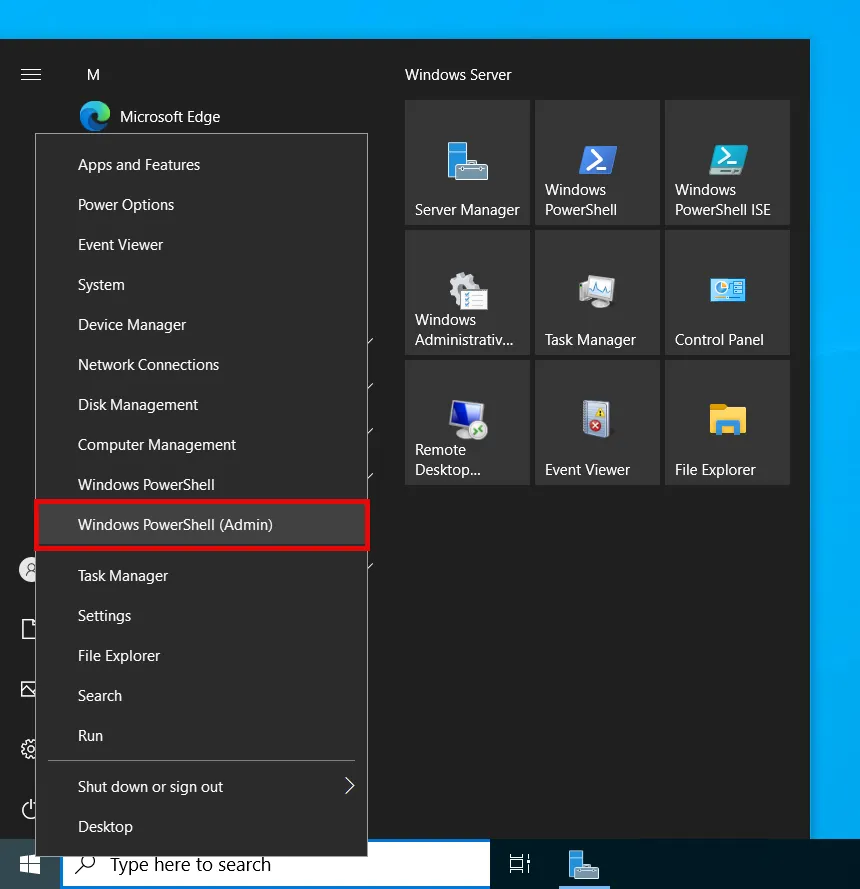
- Führe das erste Skript aus. Am Ende fragt
dism, ob neu gestartet werden soll. Tippe Y. Diesen Neustart brauchst du, bevor du weitermachst.
# Install required Windows features
Install-WindowsFeature -Name DHCP, Hyper-V –IncludeManagementTools

# Enable Hyper-V feature using dism
dism /Online /Enable-Feature /FeatureName:Microsoft-Hyper-V /All

# Here you need to restart your VM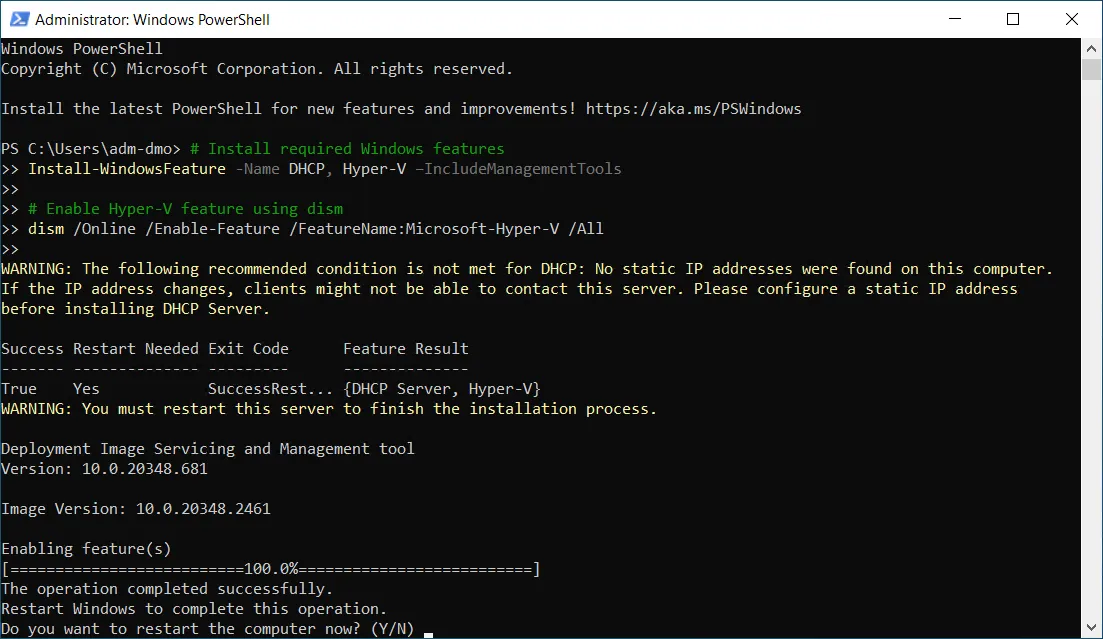
- Öffne nach dem Neustart PowerShell erneut als Administrator und führe das zweite Skript aus.
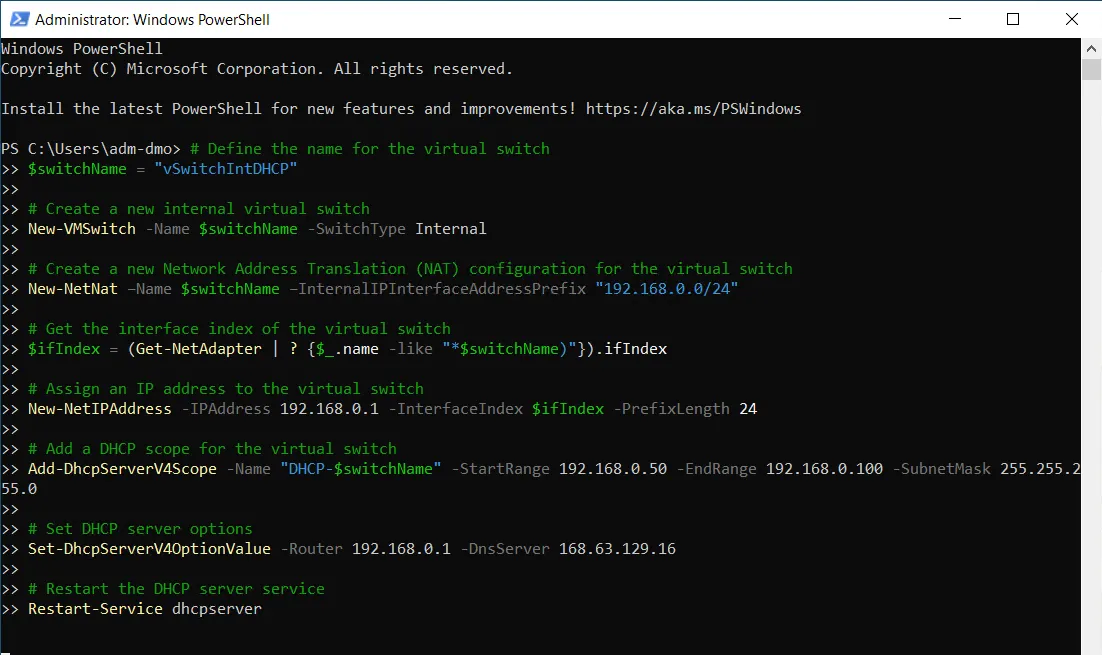
# Define the name for the virtual switch
$switchName = "vSwitchIntDHCP"

# Create a new internal virtual switch
New-VMSwitch -Name $switchName -SwitchType Internal

# Create a new Network Address Translation (NAT) configuration for the virtual switch
New-NetNat –Name $switchName –InternalIPInterfaceAddressPrefix "10.1.97.0/24"

# Get the interface index of the virtual switch
$ifIndex = (Get-NetAdapter | ? {$_.name -like "*$switchName)"}).ifIndex

# Assign an IP address to the virtual switch
New-NetIPAddress -IPAddress 10.1.97.1 -InterfaceIndex $ifIndex -PrefixLength 24

# Add a DHCP scope for the virtual switch
Add-DhcpServerV4Scope -Name "DHCP-$switchName" -StartRange 10.1.97.50 -EndRange 10.1.97.100 -SubnetMask 255.255.255.0

# Set DHCP server options
Set-DhcpServerV4OptionValue -Router 10.1.97.1 -DnsServer 168.63.129.16

# Restart the DHCP server service
Restart-Service dhcpserver
168.63.129.16 ist der Azure DNS-Resolver. Deine nested VMs lösen Namen damit auf dieselbe Weise auf wie der Host.
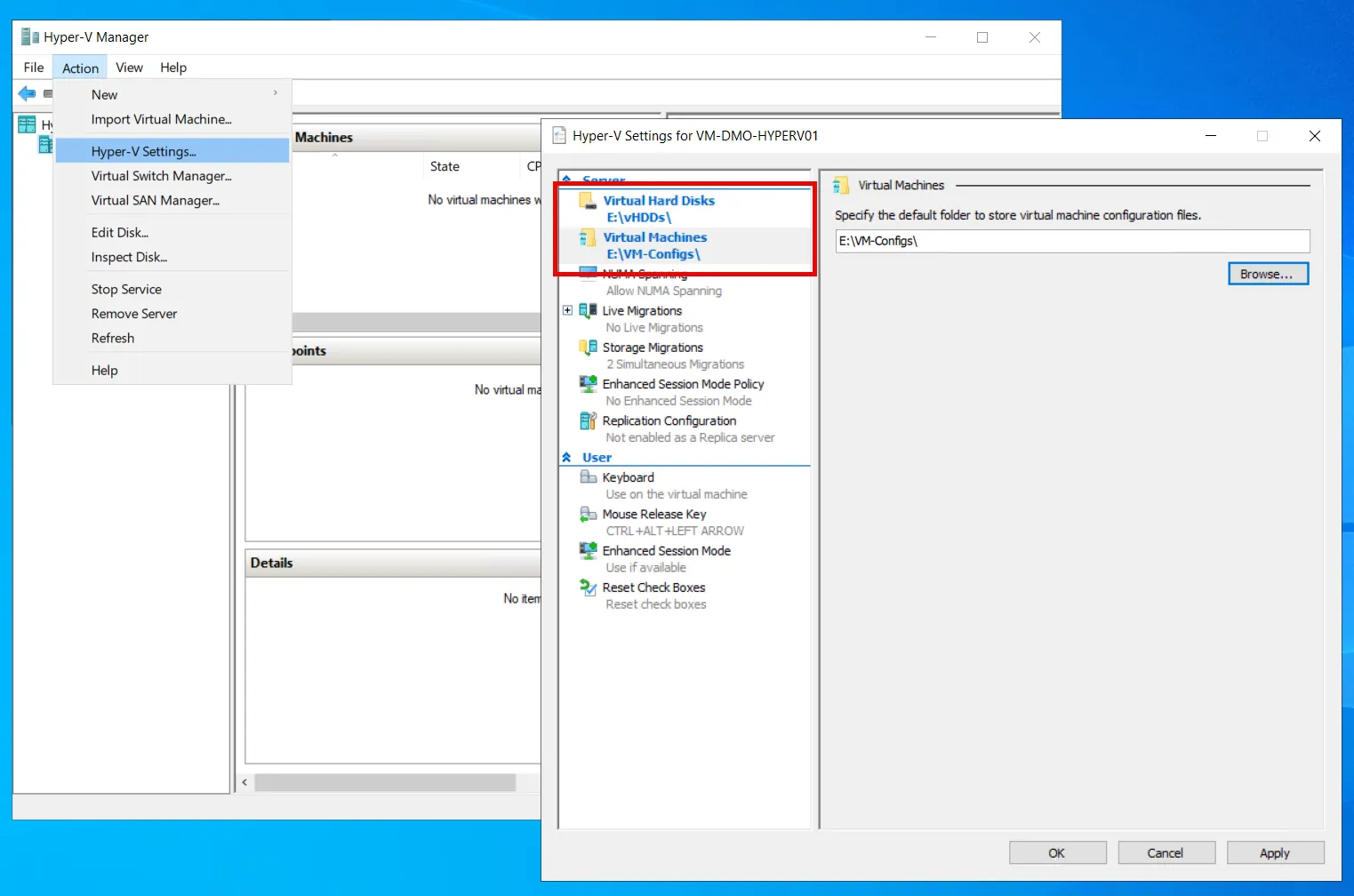
- Das war’s, Hyper-V ist jetzt bereit. Eine Einstellung solltest du ändern, bevor du VMs erstellst: Standardmässig legt Hyper-V virtuelle Festplatten und VM-Konfiguration auf dem C-Laufwerk ab, und ein paar VMs füllen es. Initialisiere und formatiere die hinzugefügte Datenplatte (Datenträgerverwaltung), öffne dann die Hyper-V-Einstellungen und setze sowohl Virtuelle Festplatten als auch Virtuelle Computer auf einen Ordner auf diesem Laufwerk.
Deine erste Windows 11 VM erstellen
Jetzt erstellen wir unsere erste nested Test-VM.
Voraussetzungen
- Generation 2 VM
- Secure Boot aktiviert
- TPM aktiviert
- Empfohlen:
- 4 vCPU
- 12 GB RAM (Windows 11 läuft in einer VM mit weniger schlecht)
- 64 GB Disk
Schritte
- Lade eine Windows 11 ISO von Microsoft herunter
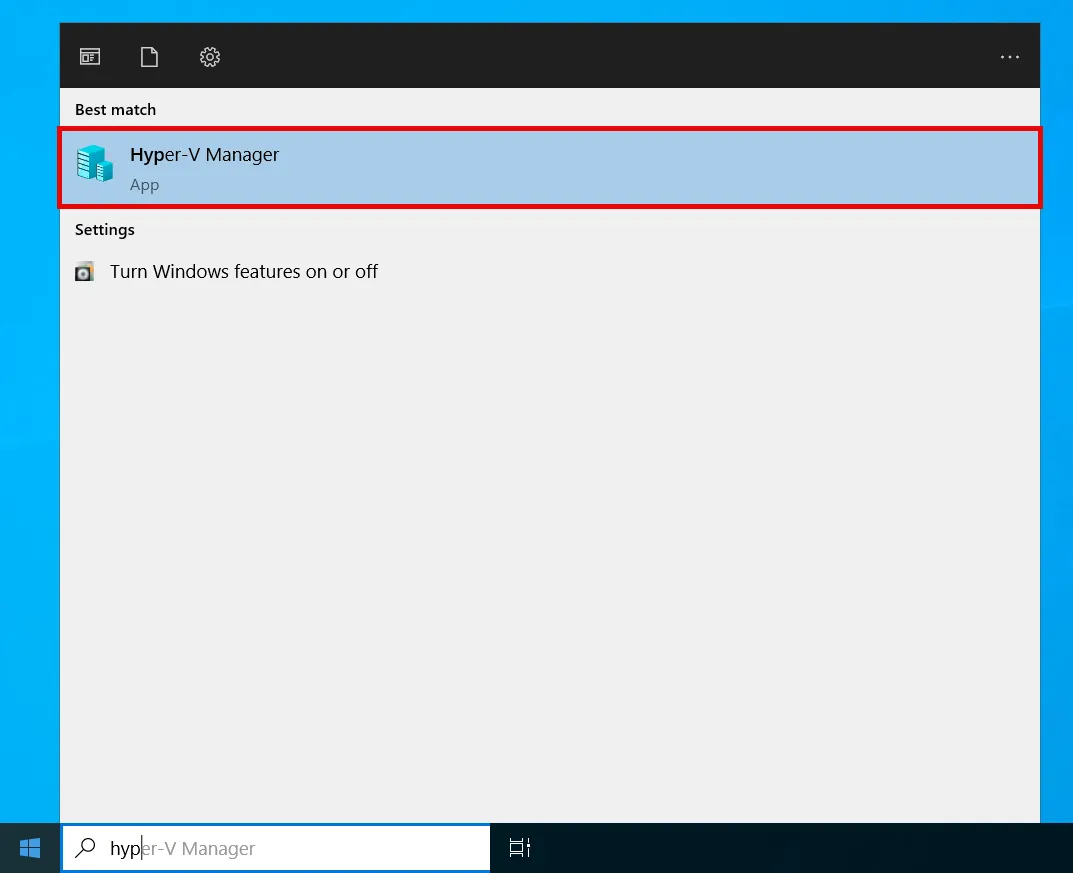
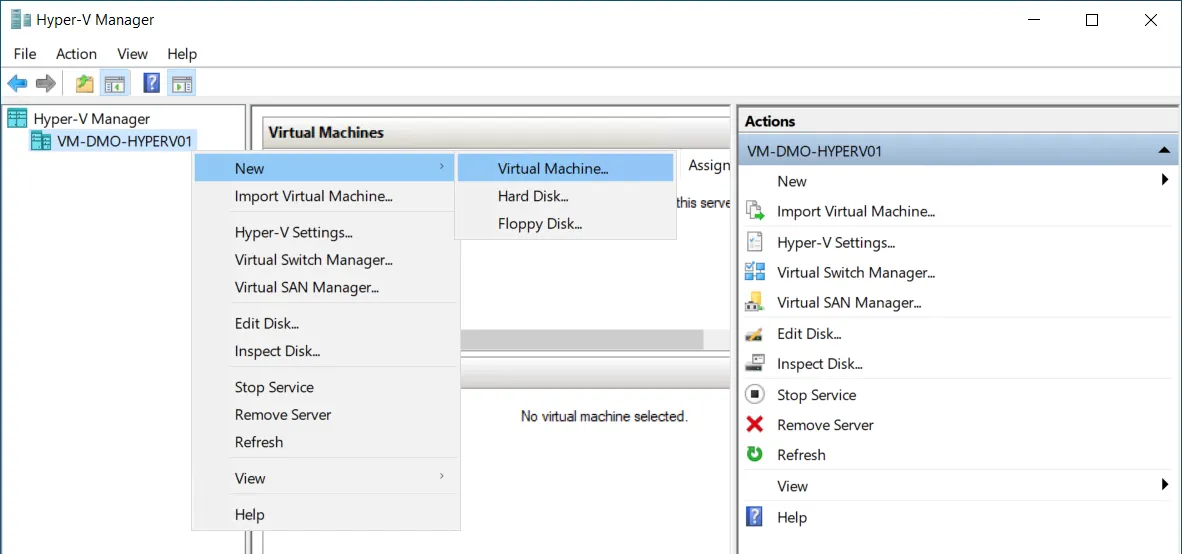
https://www.microsoft.com/software-download/windows11 - Öffne den Hyper-V Manager
- Klicke auf New > Virtual Machine
- Wähle:
- Generation: Gen 2
- Memory: 12288 MB oder mehr
- Network: vSwitchIntDHCP
- Hänge die Windows 11 ISO an
- Aktiviere TPM in den VM-Einstellungen
- Starte die VM und installiere Windows wie gewohnt
Nach der Installation erhält die VM automatisch:
- eine IP-Adresse über DHCP
- Internetzugriff über NAT via den Azure Host
Autopilot- und Intune-Bereitschaft
An diesem Punkt verhält sich deine Windows 11 VM wie ein physisches Gerät:
- Sie hat vollen Internetzugriff
- Sie unterstützt TPM und Secure Boot
- Sie kann eingebunden werden in:
- Microsoft Entra ID
- Microsoft Intune
- Windows Autopilot
Jetzt kannst du:
- den Hardware-Hash erfassen
- ihn zu Intune hochladen
- ein Autopilot-Profil zuweisen
- die VM zurücksetzen und deinen kompletten Enrollment-Flow testen
Der Self-Deploying-Modus funktioniert in diesem Setup nicht.
Fazit
Für mich ist das eines der wertvollsten Tools für Intune Engineering und Validierung geworden. Hier teste ich Policies, Autopilot-Profile, Kundenszenarien und Preview-Features, ohne die Produktion zu gefährden.
Happy labbing.
Häufige Fragen
Welche Azure VM-Grössen unterstützen nested Virtualization für ein Hyper-V Lab?
Nur bestimmte VM-Familien unterstützen sie, zum Beispiel die D-, E-, F-, FX- und M-Serie. B-Serie VMs werden nicht unterstützt, und der Sicherheitstyp muss Standard sein (nicht Trusted Launch). Du musst eine unterstützte Grösse beim Deployment wählen, denn nested Virtualization lässt sich nachträglich nicht aktivieren, ohne die VM neu zu deployen.
Was kostet ein Hyper-V Intune Lab in Azure?
Grob CHF 0.20 - 0.50 pro Stunde für eine D4s v5 oder D8s v5 (abhängig von der Region), dazu etwa CHF 5-15 pro Monat für die OS-Disk und minimale Kosten für die öffentliche IP. Compute zahlst du nur, solange die VM läuft. Deallokiere sie deshalb immer, wenn du sie nicht brauchst.
Kann ich Windows Autopilot in diesem Lab testen?
Ja. Die nested Windows 11 VM unterstützt TPM und Secure Boot. Du kannst den Hardware-Hash erfassen, nach Intune hochladen, ein Autopilot-Profil zuweisen und die VM zurücksetzen, um das Enrollment zu wiederholen. Der Self-Deploying-Modus funktioniert in diesem Setup nicht.
Warum verwendet das Lab einen internen Switch mit NAT und DHCP?
Der interne virtuelle Switch hält deine nested VMs in einem privaten Netz (10.1.97.0/24). NAT gibt ihnen Internetzugang über den Azure Host, und der DHCP-Scope vergibt die Adressen automatisch. So funktioniert jede VM ohne manuelle Netzwerkkonfiguration.