Lenovo Intelligent Sensing Service: Bildschirmsperre mit Intune beheben
- Florian Salzmann
- Veröffentlicht am 31 Mar, 2026
- Aktualisiert am 17 May, 2026
- 03 Mins read
- Proactive Remediations,Microsoft Intune,PowerShell
Verwaltest du Lenovo-Geräte mit Intune, kennst du dieses Problem vielleicht: Der Bildschirm sperrt sich oder dimmt von selbst, sogar während der aktiven Nutzung. Nutzer schauen kurz auf einen externen Monitor, und der Laptop-Bildschirm wird dunkel. Sie stehen kurz auf, und der Bildschirm sperrt sofort. Eine offensichtliche Einstellung, die du dafür verantwortlich machen könntest, findest du dabei nicht.
Der Übeltäter ist der Lenovo Intelligent Sensing Service, bekannt unter seinem Dienstnamen SmartSense. Ich habe dafür eine Intune Proactive Remediation gebaut, die dieses Problem automatisch auf allen betroffenen Geräten erkennt und behebt.
Kurzfassung: Der Dienst
SmartSensevon Lenovo überschreibt auf manchen ThinkPad-/IdeaPad-Modellen die Bildschirmsperren-Richtlinie, und Lenovo-Updates können ihn im Hintergrund wieder aktivieren. Ein einmaliges Skript erkennt das nicht. Remediation herunterladen und als Intune Proactive Remediation bereitstellen — direkt zu den Schritten: Bereitstellung mit Intune.
Was ist Lenovo Intelligent Sensing?
Lenovo Intelligent Sensing ist eine eingebaute Funktion auf vielen ThinkPad- und IdeaPad-Modellen. Sie nutzt die Kamera und die Sensoren des Geräts, um zu erkennen, ob ein Nutzer anwesend ist und auf den Bildschirm schaut.
Die Idee klingt sinnvoll: Entfernst du dich vom Gerät, sperrt sich der Bildschirm automatisch. Kommst du zurück, entsperrt er sich wieder oder wacht auf.
In privaten Szenarien mag das gut funktionieren. In Unternehmensumgebungen sorgt es dagegen für Reibung. Ausserdem lösen Nutzer, die mit mehreren Monitoren arbeiten, die Präsenzerkennung ständig aus. Das System interpretiert den Blick auf einen externen Bildschirm als “Nutzer hat den Platz verlassen”. Das Ergebnis: ein gesperrter oder gedimmter Laptop-Bildschirm, während der Nutzer aktiv arbeitet.
Verantwortlich für dieses Verhalten ist folgender Dienst:
- Dienstname:
SmartSense - Anzeigename: Lenovo Intelligent Sensing
Warum es in verwalteten Umgebungen zu Problemen führt
Ich erhielt zunehmend Tickets zu diesem Verhalten, und zwar auf Geräten, bei denen die Bildschirmsperren-Richtlinie korrekt konfiguriert war. In Intune sah alles unauffällig aus. Nutzer berichteten trotzdem, dass sich der Bildschirm bereits nach wenigen Sekunden sperrte, sobald sie kurz wegschauten.
Die Ursache lag bei SmartSense: Der Dienst läuft im Hintergrund und überschreibt das erwartete Timeout-Verhalten des Bildschirms immer weider. Auf einigen Lenovo-Geräten ist dieser Dienst vorinstalliert und so eingestellt, dass er automatisch startet. Dabei spielt es keine Rolle, was deine Bildschirmsperren-Richtlinie vorgibt. Der Dienst agiert unabhängig davon.
Zudem ist es keine skalierbare Lösung, Nutzer einfach anzuweisen, den Dienst in Vantage zu deaktivieren. Du musst das Problem im grossen Massstab angehen, und Proactive Remediations sind dafür das richtige Werkzeug.
Die Lösung: Proactive Remediation
Du könntest auch ein Platform Script verwenden, um den Dienst zu deaktivieren. Das funktioniert, hat aber einen Haken.
Lenovo-Updates, insbesondere Vantage- oder Treiber-Updates, können den SmartSense-Dienst still im Hintergrund wieder aktivieren. Ein Platform Script läuft einmal und ist danach erledigt. Es erkennt diese Reaktivierung nicht. Darum stossen Nutzer nach einem Update erneut auf das Problem, und du erfährst erst davon, wenn die Tickets eintreffen.
Eine Proactive Remediation läuft dagegen nach einem Zeitplan. Sie prüft den Dienst bei jedem Durchlauf und behebt das Problem bei Bedarf erneut. Genau darum ist sie das richtige Werkzeug für dieses Problem.
Die Remediation prüft, ob der SmartSense-Dienst existiert und läuft. Ist das der Fall, beendet die Detection mit einem Non-Compliant-Code, und die Remediation deaktiviert und stoppt den Dienst.
Das läuft still im Hintergrund ab, ganz ohne Nutzerinteraktion. Ein Neustart ist ebenfalls nicht nötig.
Remediation @GitHub herunterladen
Bereitstellung mit Intune
So stellst du diese Proactive Remediation in Intune bereit.
- Gehe zu Intune admin center > Devices > Remediations > + Create.
- Gib der Remediation einen klaren Namen. Ich verwende für alle meine Remediations ein einheitliches Namensschema: WIN-PR-D-LenovoSmartSense
(Das D steht für den Device-Kontext, den wir hier brauchen, weil wir einen Dienst verwalten.) - Settings
- Detection script: Lade das Detection-Skript hoch
- Remediation script: Lade das Remediation-Skript hoch
- Run this script using the logged-on credentials: No
- Enforce script signature check: No
- Run script in 64-bit PowerShell: Yes
- Scope and Assignment
- Weise die Remediation einer Gerätegruppe mit deiner Lenovo-Flotte zu. Willst du es präzise machen, nutze eine dynamische Gruppe, die nach Gerätemodell oder Hersteller filtert.
- Stelle den Zeitplan so ein, dass die Remediation täglich oder alle paar Stunden läuft. So stellst du sicher, dass die Remediation den Dienst auch dann erfasst, wenn ein Vantage-Update ihn wieder aktiviert.
- Ein Beispiel für einen dynamischen Gruppenfilter für Lenovo-Geräte:
(device.deviceManufacturer -eq “LENOVO”)
- Ein Beispiel für einen dynamischen Gruppenfilter für Lenovo-Geräte:
- Review and Create, und fertig :)
Testen und Verifizieren
Anschliessend überprüfst du die Ergebnisse in Intune.
Gehe zu Devices > Remediations und öffne deine Remediation. Der Tab Device status zeigt dir:
- Without issues: Detection war erfolgreich, keine Remediation nötig
- With issues remediated: Dienst gefunden und deaktiviert
- Errors: Etwas ist fehlgeschlagen, prüfe die Ausgabe
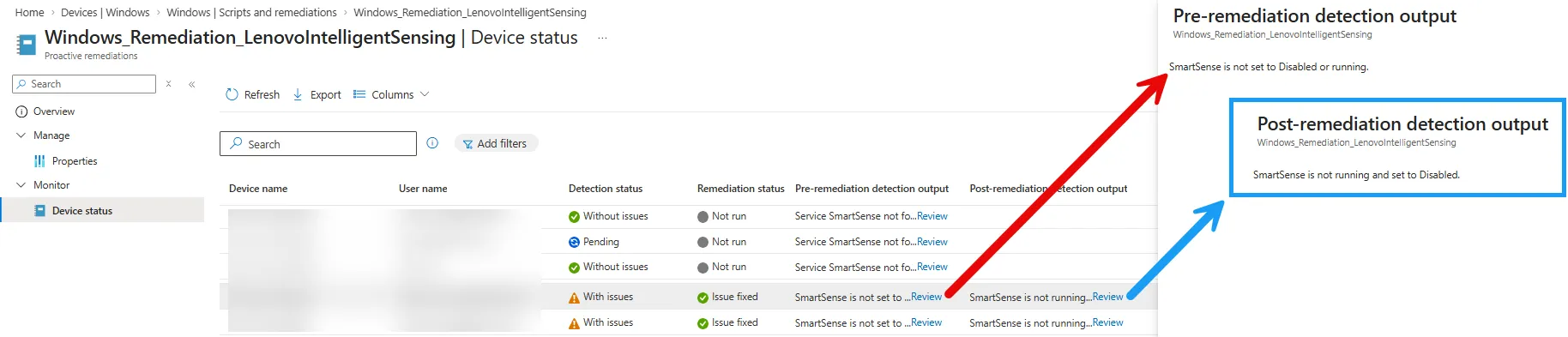
Du kannst das Detection-Skript auch manuell auf einem Testgerät ausführen und den Exit-Code prüfen:
$service = Get-Service -Name "SmartSense" -ErrorAction SilentlyContinue
$service | Select-Object Name, Status, StartType
Zeigt der Dienst Disabled mit Stopped an, oder existiert er gar nicht mehr, hat die Remediation funktioniert.
Diese Remediation bringt mit wenig Aufwand viel: Die Bereitstellung dauert rund fünf Minuten und behebt ein frustrierendes Problem für Nutzer, still und automatisch im Hintergrund. Verwaltest du eine gemischte Flotte mit Lenovo-Hardware, empfehle ich dir, diese Remediation fest in deine Remediation-Bibliothek aufzunehmen.