Microsoft Store mit Intune blockieren
- Florian Salzmann
- Veröffentlicht am 22 Aug, 2022
- Aktualisiert am 24 Aug, 2023
- 03 Mins read
- Microsoft Intune,PowerShell,Windows 10,Windows 11
Der Windows Store unter Windows 10 und 11 ist manchmal etwas heikel. Du kannst ihn nämlich nicht einfach löschen, sonst aktualisieren sich Apps wie Kamera und Rechner nicht mehr. Ist er aber aktiv, kann jeder Benutzer Apps wie Candy Crush installieren.
Zum Glück kannst du den Microsoft Store so einschränken, dass er nur Apps aus dem Private Store (Microsoft Store for Business) anzeigt. In diesem Blogbeitrag zeige ich dir diese Windows-Richtlinie und wie du sie umsetzt, um die Sicherheit zu erhöhen und die App-Verwaltung zu vereinfachen.
Die Windows-Richtlinie im Überblick
Die Windows-Richtlinie, mit der du im Microsoft Store nur den Private Store anzeigst, ist für Organisationen gedacht, die ihre Apps streng kontrollieren möchten. Konfigurierst du diese Richtlinie, können Benutzer in deiner Organisation nur noch Apps aus eurem eigenen Private Store entdecken und installieren. Damit schränkst du den Store-Inhalt effektiv auf eure kuratierte Auswahl ein.
Vorteile der Einschränkung des Microsoft Store
Bevor wir zur Umsetzung kommen, lohnt sich ein Blick darauf, warum eine Organisation diese Richtlinie überhaupt einsetzen sollte:
- Mehr Sicherheit: Schränkst du den Zugriff auf Apps aus dem Private Store ein, reduzierst du das Riskio, dass Benutzer potenziell schädliche oder nicht autorisierte Software herunterladen.
- Individuelle Anpassung: Mit der Richtlinie stellst du eine App-Auswahl zusammen, die zu euren Anforderungen passt. So haben Benutzer immer die richtigen Tools für ihre Rolle zur Verfügung.
- Einfachere App-Verwaltung: Über einen zentralen Private Store steuerst du Updates, Lizenzen und Verteilung effizienter. Damit stellst du sicher, dass Benutzer immer die neuesten Versionen der freigegebenen Apps nutzen.
Die Richtlinie mit Intune und dem Settings Catalog umsetzen
Damit Windows im Microsoft Store nur noch den Private Store anzeigt, gehst du folgendermassen vor:
1. Melde dich bei Microsoft Intune an
- Gehe zu Devices > Configuration profiles
- Klicke auf + Create Profile
- Wähle bei Platform die Option Windows 10 and later
- Profile type: Settings Catalog
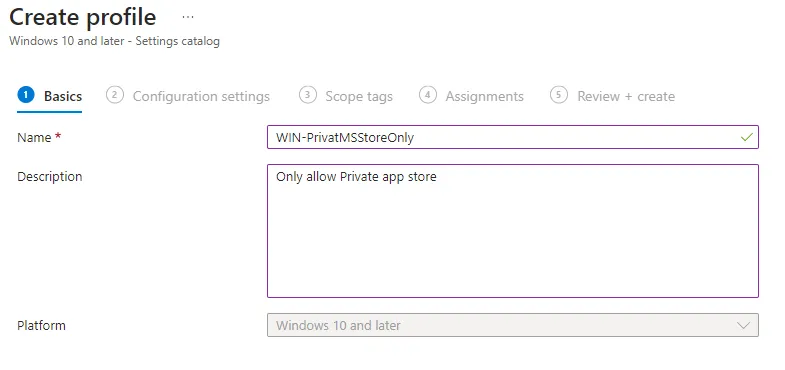
2. Basics Tab
Vergib einen passenden Namen und optional eine Beschreibung.
- Name – WIN-PrivatMSStoreOnly
- Description – Only allow Private app store
3. Configuration settings
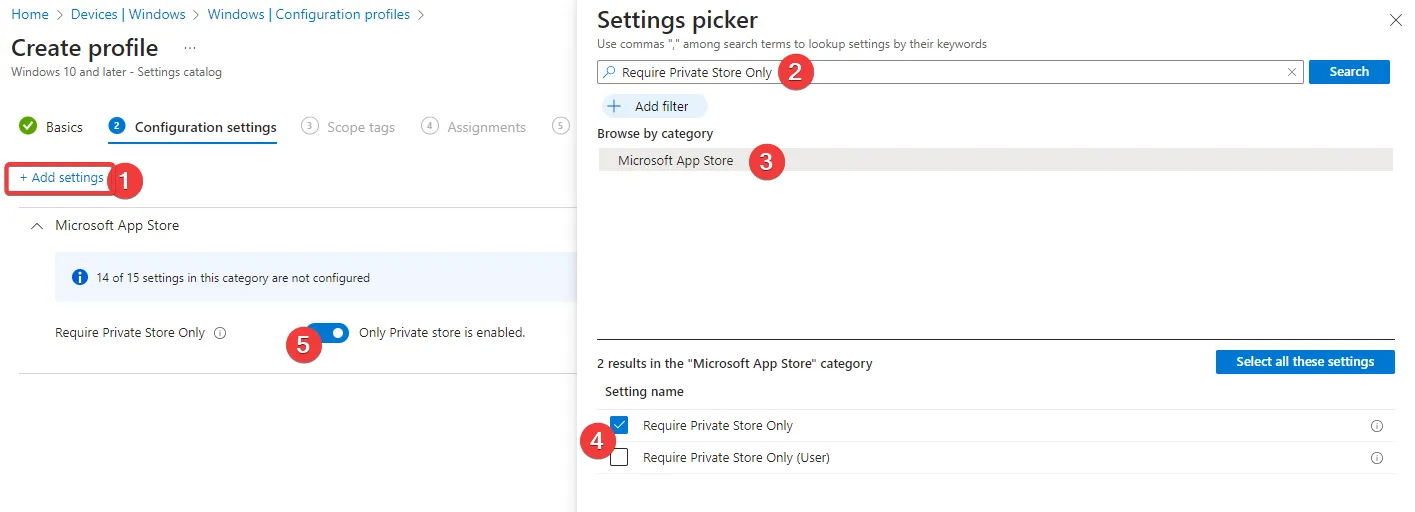
- Klicke auf + Add settings
- Suche nach Require Private Store Only
- Und aktiviere die Einstellung.
4. Übernehmen und Speichern
Speichere deine Richtlinie und stelle sicher, dass sie der richtigen Gruppe zugewiesen ist.
5. Konfiguration testen
Am besten testest du die Konfiguration zuerst an einer kleinen Gruppe von Geräten oder einer Pilotgruppe, bevor du sie organisationsweit ausrollst. So stellst du sicher, dass alles wie erwartet funktioniert.
Mit dieser Windows-Richtlinie schränkst du den Microsoft Store effektiv so ein, dass nur noch Apps aus dem Private Store angezeigt werden. Damit erreichst du mehr Kontrolle, individuelle Anpassung und Sicherheit in der App-Verwaltung deiner Organisation.
Die Richtlinie mit Intune über Registry / PowerShell umsetzen
Leider funktioniert diese Einstellung nicht mit einer Windows Pro- oder Business-Lizenz (Microsoft 365 Business Premium). In diesem Fall kannst du stattdessen einen Registry Key erstellen, um dasselbe Ziel zu erreichen.
| Pfad | HKEY_LOCAL_MACHINE\Software\Policies\Microsoft\WindowsStore |
| Schlüssel | RequirePrivateStoreOnly |
| Wert | 1 |
$Path = "HKLM:\Software\Policies\Microsoft\WindowsStore"
$Key = "RequirePrivateStoreOnly"
$KeyFormat = "dword"
$Value = "1"

New-Item $Path -Force | New-ItemProperty -Name $Key -Value $Value -PropertyType $KeyFormat -Force
Speichere das Skript und lade es anschliessend in Intune hoch. Verteile es im Systemkontext an die Geräte, auf denen du den Microsoft Store einschränken möchtest.
1. Melde dich bei Microsoft Intune an
- Gehe zu Devices > Windows > Scripts
- Wähle den Tab: Platform Scripts
- Klicke auf + Add
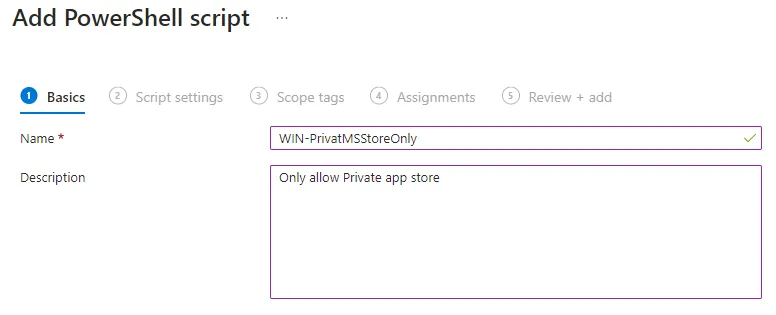
2. Basics Tab
Vergib einen passenden Namen und optional eine Beschreibung.
- Name – WIN-PrivatMSStoreOnly
- Description – Only allow Private app store
3. Script settings
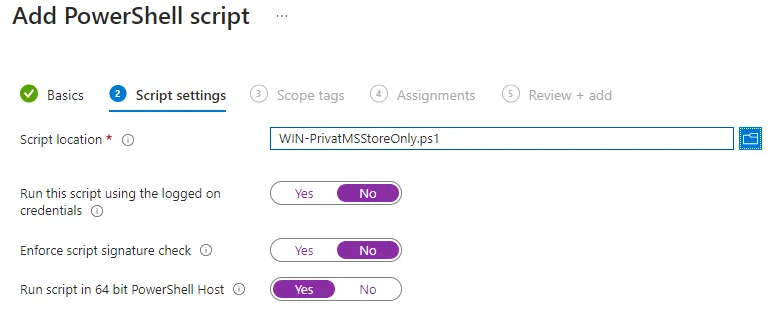
- Klicke auf Script location
- Lade das gespeicherte Skript von deinem Computer hoch
- Wähle:
- Run this script using the logged on credentials: No
- Enforce script signature check: No
- Run script in 64 bit PowerShell Host: Yes
4. Übernehmen und Speichern
Speichere dein Skript und stelle sicher, dass es den Geräten in deiner Organisation zugewiesen ist.
Fazit
Konfigurierst du Windows so, dass nur noch der Private Store angezeigt wird, und blockierst du damit alle “Consumer”-Apps im Microsoft Store, ist das eine wirkungsvolle Strategie für Organisationen. Damit erhöhst du die Sicherheit, vereinfachst die App-Verwaltung und stellst sicher, dass Benutzer Zugriff auf die richtigen Tools haben. Richtig umgesetzt, ermöglicht dir diese Richtlinie ein kontrolliertes und massgeschneidertes App-Ökosystem, das genau auf die Bedürfnisse deiner Organisation zugeschnitten ist.