Prozentuale Deployment-Ringe mit dynamischen Gruppen in Intune
- Florian Salzmann
- Veröffentlicht am 29 May, 2026
- 03 Mins read
- Microsoft Intune,Entra ID (ehem. Azure AD)
Du willst eine neue App, eine Richtlinie oder ein Windows-Feature-Update erst auf 10 % deiner Geräte ausrollen, dann auf 50 %, dann auf alle. Üblich sind dafür ein Haufen statischer Gruppen, die jemand von Hand füllen muss, oder ein Extension Attribute, das jemand auf jedem Gerät setzen muss.
Es geht einfacher. Jedes Entra-ID-Gerät hat eine deviceId, und die ist eine GUID. Eine GUID beginnt mit einem zufälligen Hex-Zeichen, deshalb teilt ein Regex auf das erste Zeichen deine Flotte in Ring-Gruppen auf, ohne dass du ein einziges Gerät anfasst. Eine dynamische Regel pro Ring, neue Geräte sortieren sich selbst ein.
Warum funktioniert device.deviceId für Ringe?
Das erste Zeichen einer GUID ist eines von 0-9 oder a-f, also 16 Werte. Entra erzeugt die IDs zufällig, jeder Wert deckt damit etwa 1/16 deiner Geräte ab. Wenn du einen Zeichenbereich wählst, wählst du einen Anteil der Flotte:
| Regex | Zeichen | Anteil der Geräte |
|---|---|---|
^0 | 1 von 16 | ~6,25 % |
^[0-1] | 2 von 16 | ~12,5 % |
^[0-3] | 4 von 16 | 25 % |
^[0-7] | 8 von 16 | 50 % |
^[0-9a-f] | 16 von 16 | 100 % |
Die Schritte sind Zweierpotenzen. Das sind keine exakten 10 %, aber ein Ring mit 2 Zeichen reicht für einen Piloten, und die Zahlen bleiben leicht nachvollziehbar. Für feinere Schritte matchst du auf die ersten beiden Zeichen. Das ergibt 256 Buckets mit je etwa 0,4 %.
Die Basisabfrage
Die Ring-Bedingung auf device.deviceId übernimmt die Aufteilung. Die beiden anderen Bedingungen beschränken die Gruppe auf die Geräte, die du wirklich adressieren willst. Hier der 12,5-%-Ring:
(device.deviceId -match "^[0-1]") -and
(device.deviceOSType -eq "Windows") -and
(device.managementType -eq "MDM")
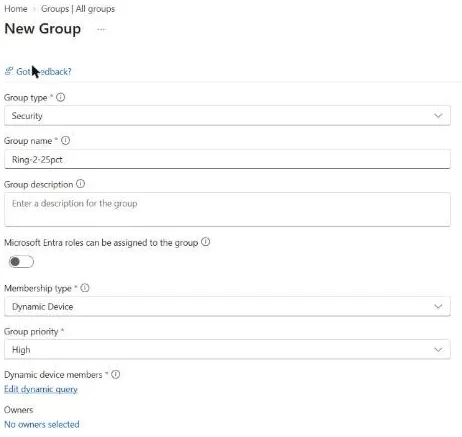
Lege in Intune eine neue Sicherheitsgruppe an, setze den Mitgliedschaftstyp auf Dynamic Device und öffne Add dynamic query.
Wechsle in den Regelsyntax-Editor und füge die Regel ein. Das ist der 25-%-Ring in den dynamischen Mitgliedschaftsregeln:
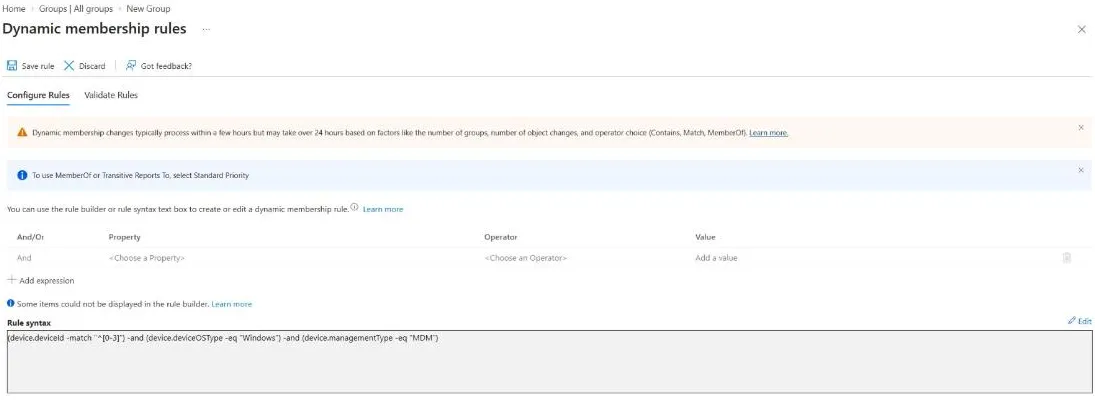
Ich schreibe -and, wie in der Microsoft-Dokumentation. Die Form ohne Bindestrich (and) funktioniert genauso.
Die Ring-Leiter: 12,5 %, 25 %, 50 %, 100 %
Gleiche Regel, nur der Zeichenbereich ändert sich. Das ist der 25-%-Ring:
(device.deviceId -match "^[0-3]") -and
(device.deviceOSType -eq "Windows") -and
(device.managementType -eq "MDM")
Und der 50-%-Ring:
(device.deviceId -match "^[0-7]") -and
(device.deviceOSType -eq "Windows") -and
(device.managementType -eq "MDM")
Für 100 % erweiterst du den Bereich auf alle Hex-Zeichen:
(device.deviceId -match "^[0-9a-f]") -and
(device.deviceOSType -eq "Windows") -and
(device.managementType -eq "MDM")
Da jedes Gerät diese erste Zeile ohnehin erfüllt, kannst du sie auch weglassen und nur die Bedingungen für OS und Management-Typ behalten.
Kumulative oder exklusive Ringe?
Die Leiter oben ist kumulativ. Jedes Gerät im 12,5-%-Ring ist auch im 25-%-Ring, und so weiter. Das ist praktisch für gestaffelte Rollouts: Sieht der erste Ring gut aus, weist du der nächstgrösseren Gruppe zu, und die Geräte aus dem früheren Ring sind bereits abgedeckt.
Willst du Ringe ohne Überschneidung, nimmst du Zeichenbereiche ohne gemeinsame Zeichen und lässt den letzten Ring den Rest per -notMatch einsammeln:
Ring 1:  (device.deviceId -match "^[0-1]")
Ring 2:  (device.deviceId -match "^[2-7]")
Ring 3:  (device.deviceId -notMatch "^[0-7]")
Hänge an jeden Ring dieselben Bedingungen für OS und Management-Typ. Exklusive Ringe lassen sich besser auswerten, weil ein Gerät in genau einem davon liegt. Kumulative Ringe lassen sich einfacher zuweisen.
Die Ringe in Intune zuweisen
Erstelle pro Ring eine dynamische Gerätegruppe, benenne sie so, dass die Reihenfolge klar ist (zum Beispiel Ring-1-12pct, Ring-2-25pct, Ring-3-50pct, Ring-4-100pct), und weise deine App oder Richtlinie zuerst der ersten Gruppe zu. Sieht der Ring gesund aus, fügst du der Zuweisung die nächste Gruppe hinzu.

Ich würde trotzdem eine kleine statische Gruppe für IT- und Testgeräte als Ring 0 behalten. Ein Prozent-Ring wählt Geräte zufällig aus, und die ersten Opfer sollen nicht ausgerechnet der Laptop der Geschäftsleitung sein. Zu den Stolperfallen bei Zuweisungen mit dynamischen Gruppen, vor allem bei Ausschlüssen, lies Intune Zuweisungslogik. Weitere Muster für dynamische Regeln findest du in Fortgeschrittene Abfragen für dynamische Autopilot-Gruppen.
Grenzen, die du kennen solltest
- Die Aufteilung ist statistisch. Prüfe die Mitgliederzahl jeder Gruppe, nachdem die Regel ausgewertet wurde. Bei einigen Dutzend Geräten kann ein „12,5-%-Ring“ deutlich grösser oder kleiner ausfallen.
- Nutze die Entra-Geräte-ID.
device.deviceIdist die Microsoft-Entra-Geräte-ID. Sie ist nicht die Intune Managed Device ID, die beiden sind unterschiedliche GUIDs. Willst du prüfen, in welchem Ring ein Gerät liegt, schau auf den Wert in Entra ID. - Ein neues Geräteobjekt bedeutet einen neuen Ring. Die ID bleibt für die Lebensdauer des Entra-Geräteobjekts gleich. Wird ein Gerät gelöscht und erneut gejoint, bekommt es eine neue ID und kann in einen anderen Ring wechseln.
- Du wählst nicht, wer in einem Ring landet. Müssen bestimmte Geräte in die erste Welle oder bewusst raus, nimm dafür eine statische Gruppe.
- Dynamische Gruppen sind nicht sofort aktuell. Neue Geräte erscheinen in einem Ring, sobald die Gruppe verarbeitet wurde, nicht im Moment des Enrollments.