Robopack: Dein Packaging Hub für Intune
- Florian Salzmann
- Veröffentlicht am 07 Aug, 2025
- Aktualisiert am 07 Aug, 2025
- 04 Mins read
- Microsoft Intune,Tools,Win32 Applikationen
Ich habe im Laufe der Jahre viele Lösungen für Packaging und Patching ausprobiert. Aber Robopack hat mich positiv überrascht. Die Plattform ist einfach, durchdacht und bietet deutlich mehr, als man von einem typischen Drittanbieter-Tool erwarten würde.
Keine Sorge. Ich erkläre dir hier nicht, wie du Schritt für Schritt eine App erstellst oder Patching konfigurierst. Das erklärt Robopack selbst in der eigenen Dokumentation bereits hervorragend. Ich zeige dir in diesem Beitrag, was Robopack besser macht als nur ein App-Katalog für Intune zu sein. Besonders spannend finde ich die Möglichkeit, eigene Pakete zu erstellen und automatisch zu testen. Vorher werfen wir kurz einen Blick auf die Funktionen, die du direkt mitgeliefert bekommst.
Zur Referenz: Robopack Knowledge Base
Die Basisfunktionen des Packaging Hubs
Bevor wir zu den eigenen Paketen kommen, schauen wir uns an, was Robopack standardmässig mitbringt. Für viele IT-Umgebungen spart das schon enorm viel Zeit. Du verbindest einfach deinen Tenant mit Robopack und bekommst sofort Zugriff auf einen gepflegten App-Katalog, automatische Patches und eine klare Inventarisierung. Programmieren musst du dafür nicht.
Diese Funktionen machen Robopack zu einem starken Partner für jedes moderne Intune Setup.

Instant App Deployment
Robopack stellt dir eine grosse Auswahl an vorgefertigten Win32-Anwendungen zur Verfügung. Alle Pakete basieren auf dem PowerShell App Deployment Toolkit. Du kannst nach Apps suchen, Parameter anpassen und sie direkt in Intune bereitstellen.
Damit verteilst du Standardsoftware effizient und zuverlässig. Manuelles Packaging entfällt komplett.
Robopatch: Automatisches Patching von Drittanbieter-Apps
Robopatch ist die integrierte Patch Engine. Sie erkennt neue Versionen automatisch, erstellt aktualisierte Pakete und veröffentlicht diese direkt in Intune. Du musst keine Updates mehr selbst verfolgen oder Installationsdateien austauschen. Robopatch übernimmt das vollständig.
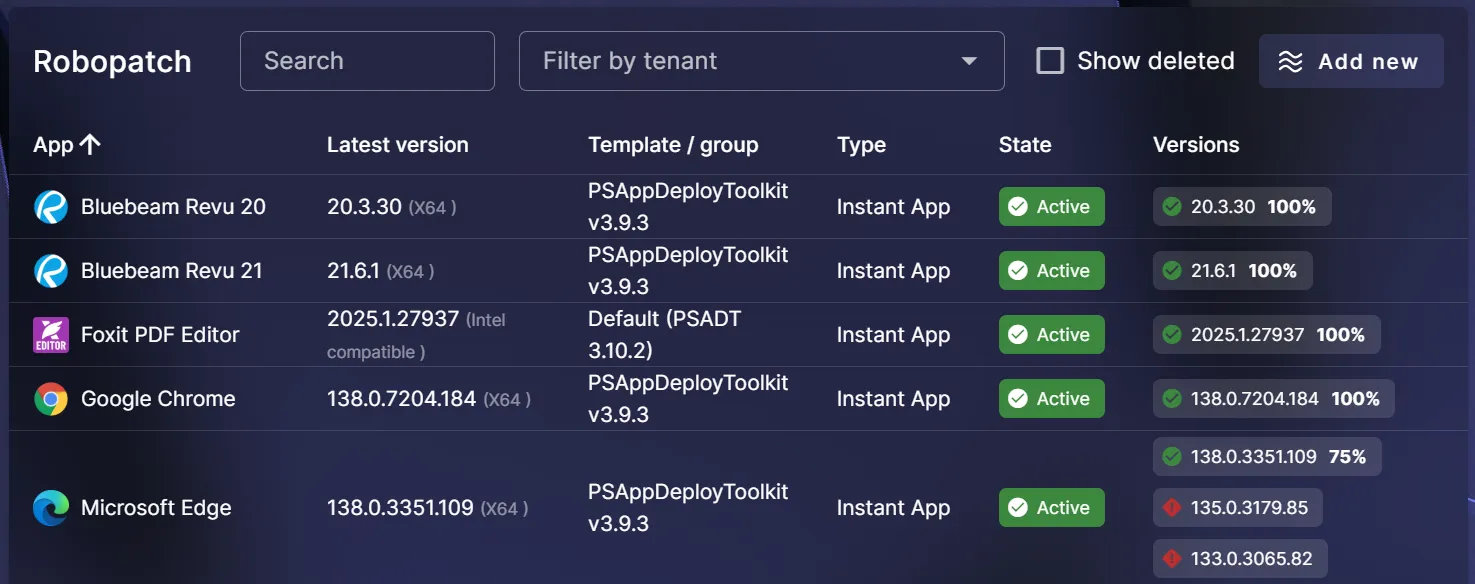
Du siehst in der Übersicht, welche Apps im Patchprozess eingebunden sind und wie viele Geräte die aktuelle Version verwenden. In meinem Tenant hatten beispielsweise 25 Prozent der Geräte nicht die neueste Edge Version. Zusätzlich zeigt Robopatch auch die veralteten Versionen an. Um eine App neu hinzuzufügen, klickst du einfach auf „Add new“ und folgst dem gewohnten Ablauf wie bei einer Instant App.
Radar: Anwendungen im gesamten Tenant erkennen
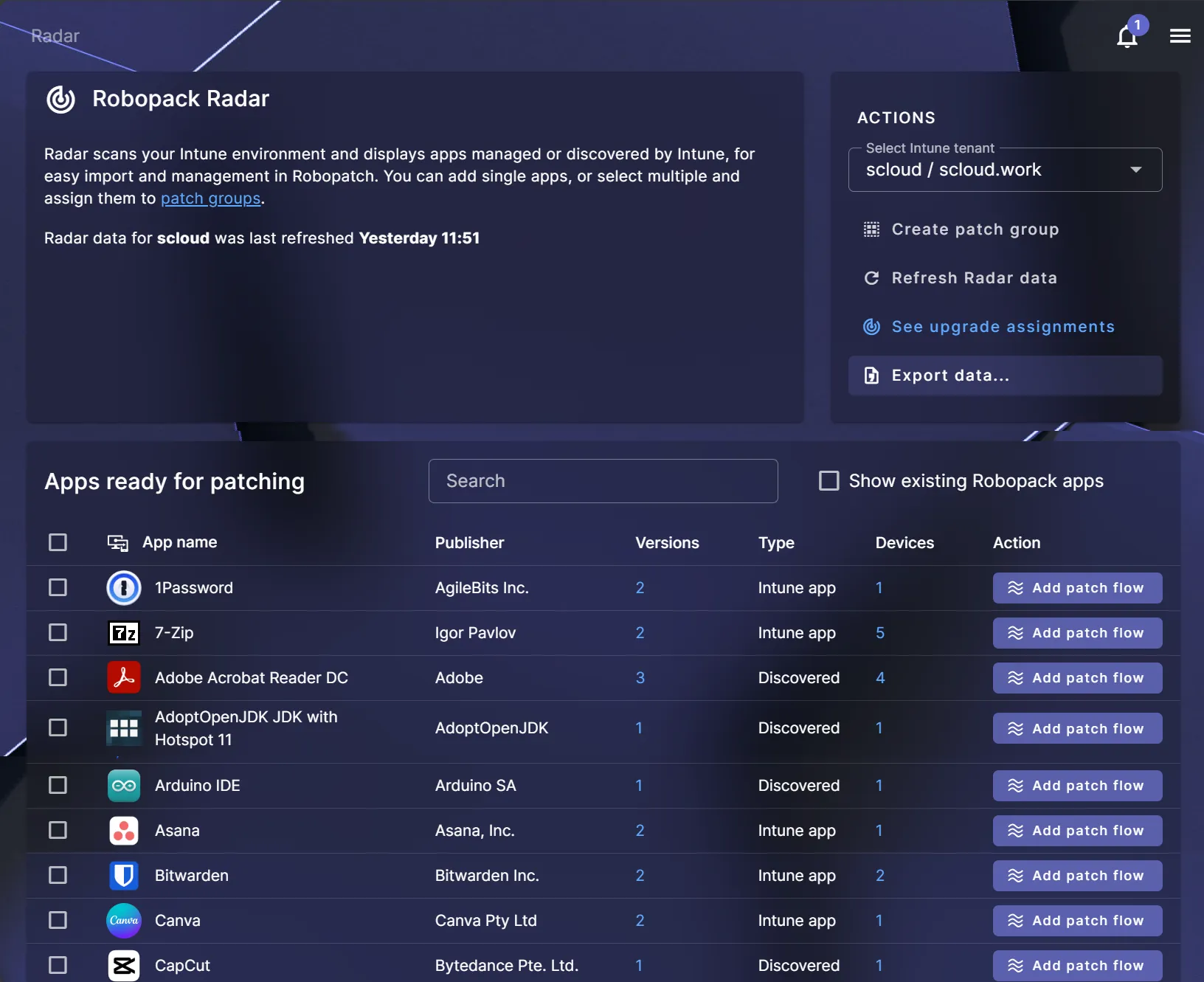
Radar verschafft dir volle Transparenz über die installierten Anwendungen in deinem Intune Tenant. Es analysiert alle Geräte über die App-Inventarisierung und zeigt dir jede installierte Anwendung an. Dabei spielt es keine Rolle, ob die App über Robopack, manuell oder durch ein anderes System installiert wurde.
Mit Radar kannst du:
- Nicht verwaltete Anwendungen erkennen
- Versionsunterschiede identifizieren
- Patchprozesse für bestehende Software einrichten
Gerade bei Audits oder bei der Übernahme von bestehenden Umgebungen ist das enorm hilfreich.
Eigene Pakete mit Robopack erstellen
Robopack hebt sich deutlich von anderen Plattformen ab. Du kannst eigene Pakete erstellen und direkt in einem durchgängigen Prozess testen und bereitstellen. Viele Lösungen beschränken sich auf einen statischen App-Katalog. Robopack bietet dir dagegen volle Flexibilität bei gleichzeitig hoher Qualität.
Perfekt für interne Tools, Spezialanwendungen oder alte Installer.
Erstellung mit PowerShell App Deployment Toolkit
Alle benutzerdefinierten Pakete basieren auf dem PowerShell App Deployment Toolkit. Du definierst:
- Namen, Beschreibung und Version der App
- Befehle zur Installation und Deinstallation
- Regeln zur Erkennung der Installation
- Symbole und weitere App-Metadaten
Robopack erkennt bei MSI und EXE Dateien oft automatisch passende Installationsbefehle. Falls nötig, kannst du diese jederzeit manuell anpassen. Zusätzlich kannst du PowerShell Skripte einbinden, Registry-Einträge definieren oder zusätzliche Dateien hinzufügen.
Automatisiertes Testen jedes Pakets
Sobald das Paket erstellt ist, startet Robopack automatisch einen Testlauf in einer isolierten virtuellen Maschine. Die Anwendung wird installiert, die Erkennung geprüft und das Ergebnis im Dashboard angezeigt.
Getestet wird dabei:
- Ob der Installer den richtigen Rückgabewert liefert
- Ob die Erkennungsregel erfolgreich greift
- Ob die Installation sauber und ohne Fehler durchläuft
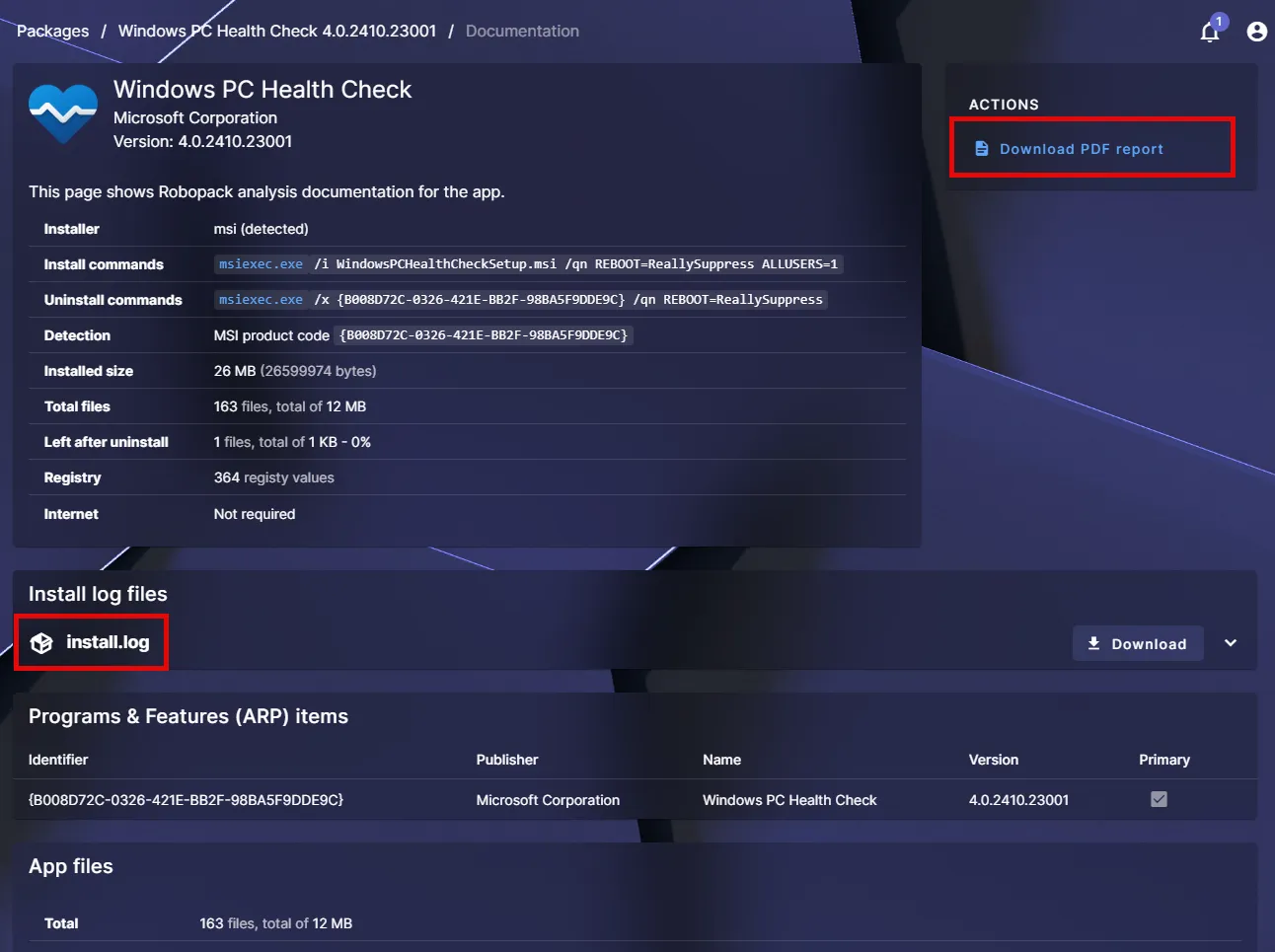
Das ist mein persönliches Lieblingsfeature. Ich muss keine Testgeräte mehr vorbereiten oder manuell prüfen, ob etwas funktioniert. Robopack übernimmt das zuverlässig und spart viel Zeit. Im Ergebnis bekommst du Logdateien, eine Übersicht der erstellten Dateien und Registry-Pfade sowie eine exportierbare PDF-Analyse.
Verteilung direkt nach Intune mit Rollout Steuerung
Nach dem erfolgreichen Test kannst du dein Paket mit einem Klick in Intune veröffentlichen. Du entscheidest, ob das Paket sofort zugewiesen wird oder nur im Company Portal erscheint.
Besonders hilfreich: Du kannst dieselben Rollout Regeln verwenden wie bei den Katalog-Apps. So verteilst du Updates zuerst an Pilotgruppen und anschliessend gestaffelt auf alle weiteren Geräte. Damit reduzierst du Risiken und behältst die Kontrolle über jede Verteilung.
Beispiel: So erstellst du ein eigenes Paket
1. Installer hochladen
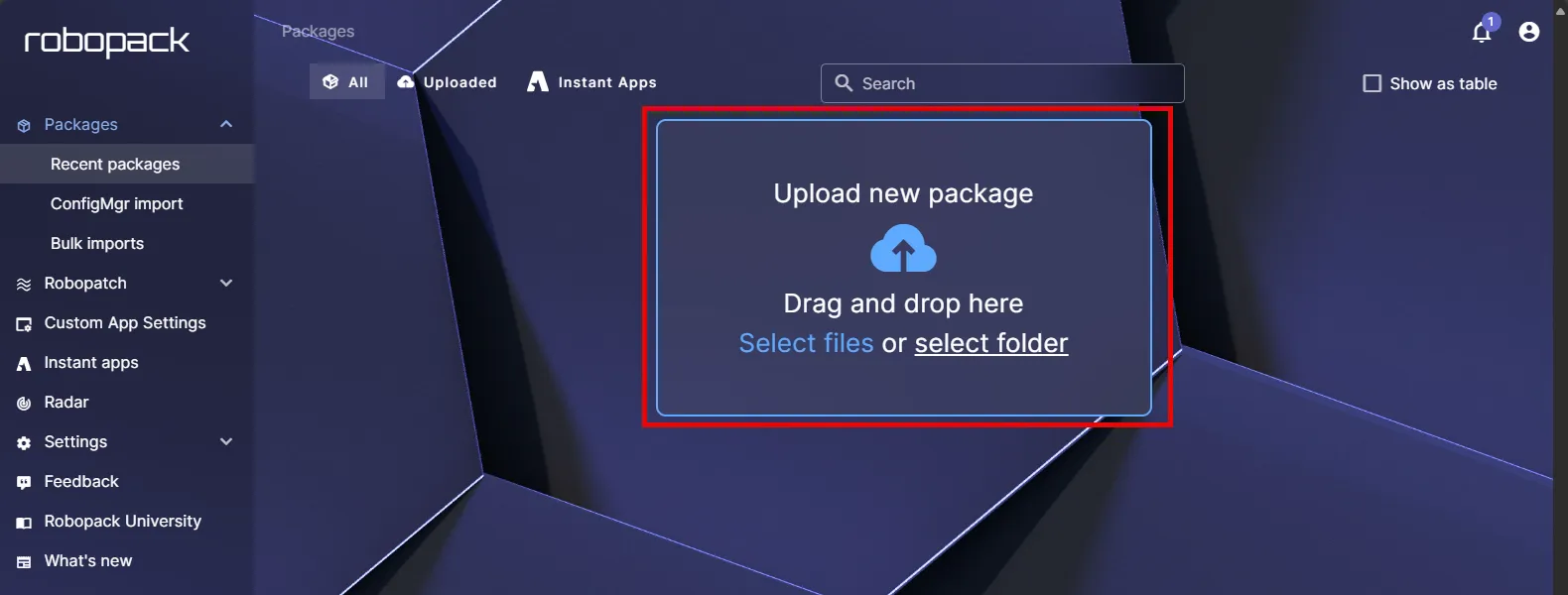
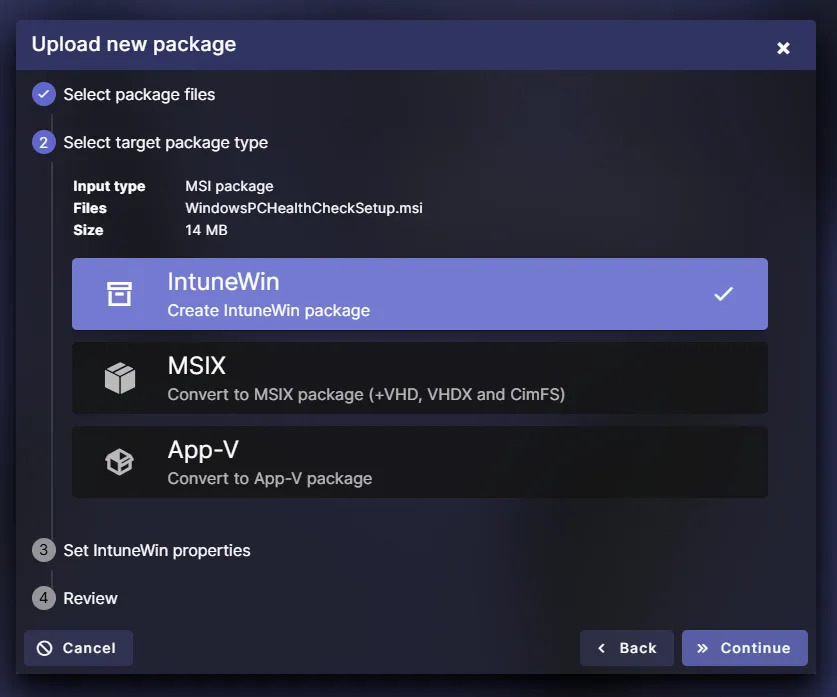
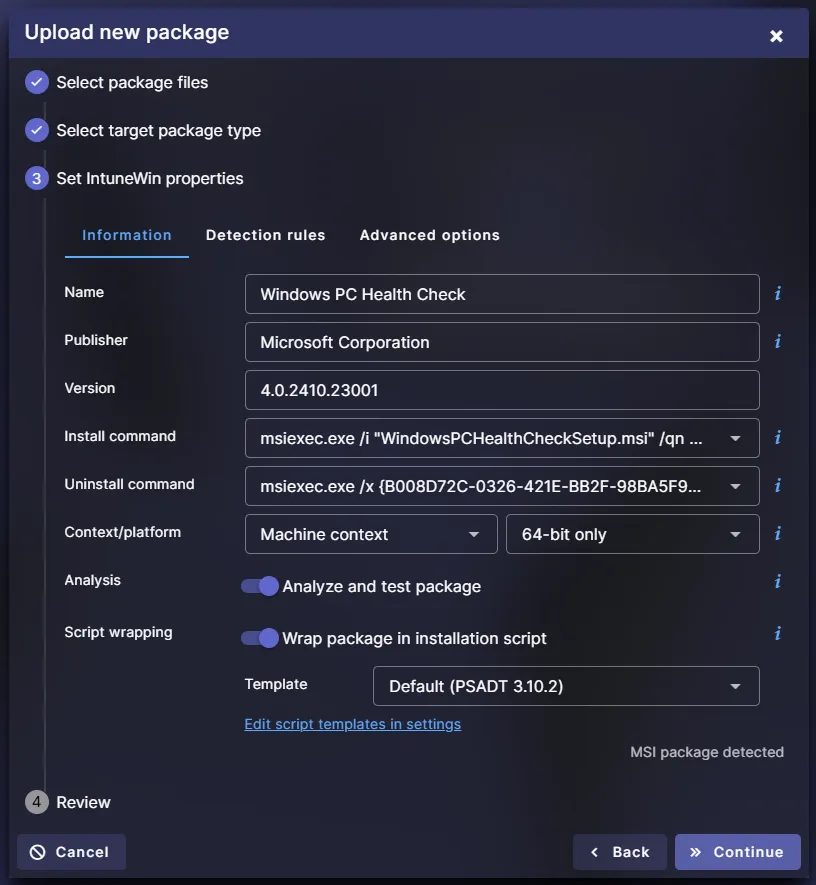
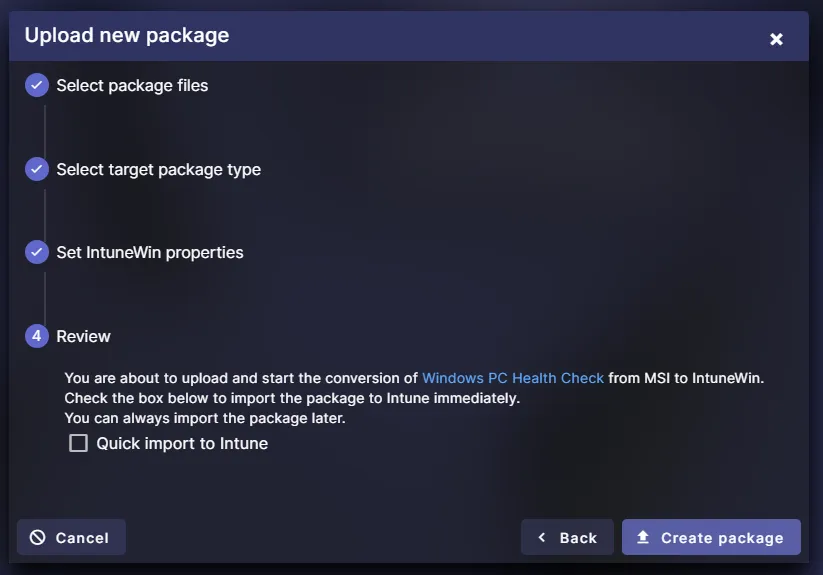
Im Bereich „Packages“ klickst du auf „Upload new package“. Ich verwende hier das MSI für Windows PC Health Check. Auch EXE, ZIP und Skripte sind möglich.
2. Informationen konfigurieren
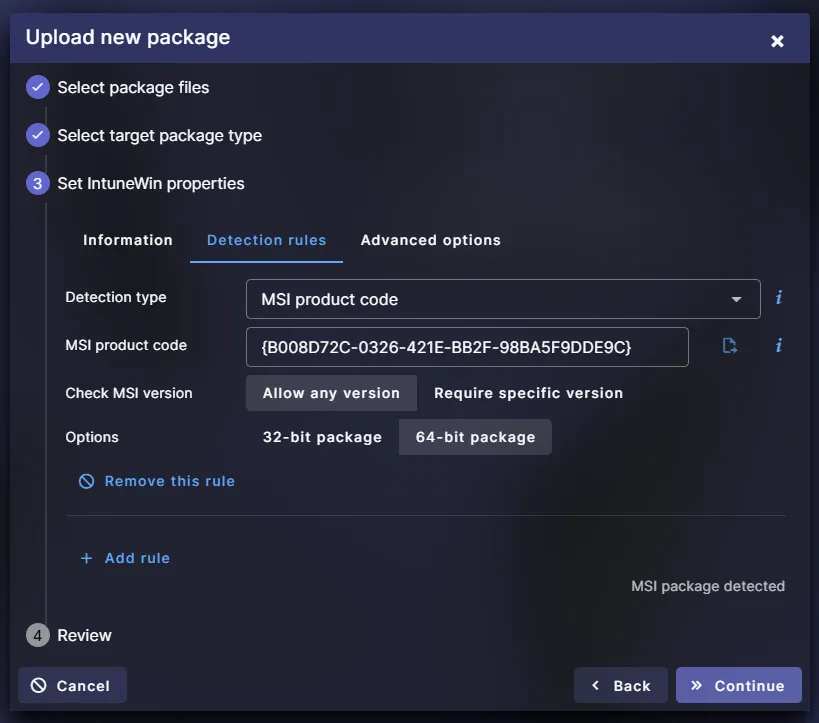
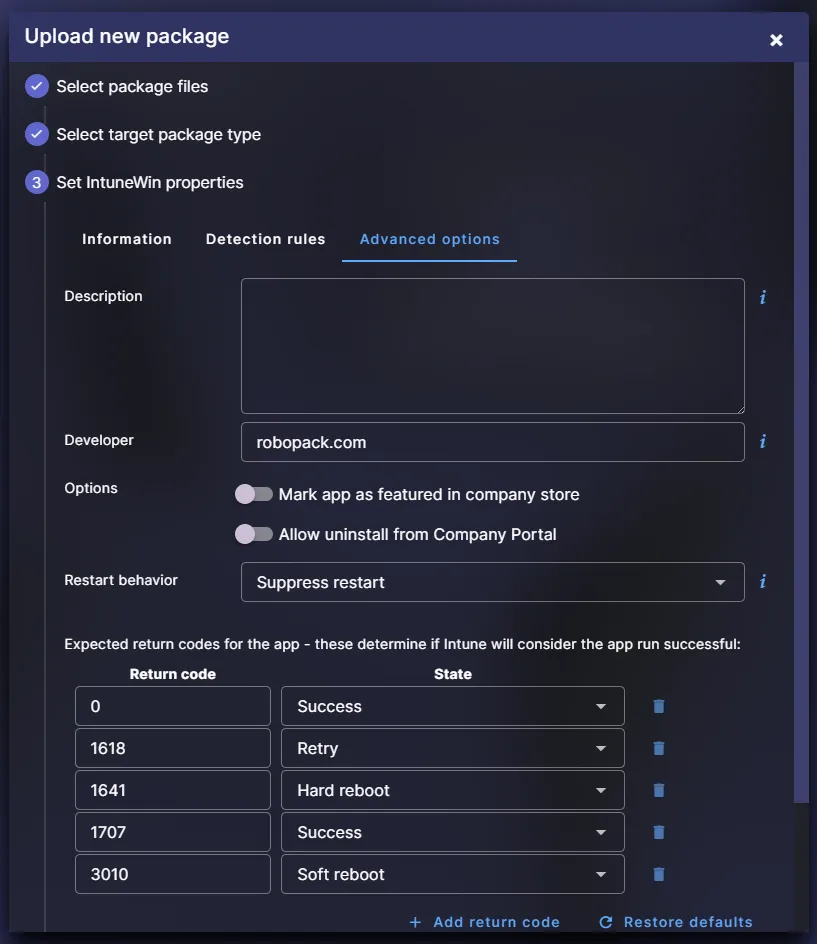
Nach dem Upload erkennt Robopack viele Details automatisch. Die Installations- und Deinstallationsbefehle werden bei bekannten Formaten vorausgefüllt. Du kannst sie jederzeit bearbeiten. Zusätzlich lassen sich Detection Rules, Kategorien und weitere Einstellungen setzen.
3. Automatischer Testlauf
Nach dem Klick auf „Create“ startet Robopack den Test automatisch in einer frischen VM. Du wirst benachrichtigt, wenn der Test abgeschlossen ist.
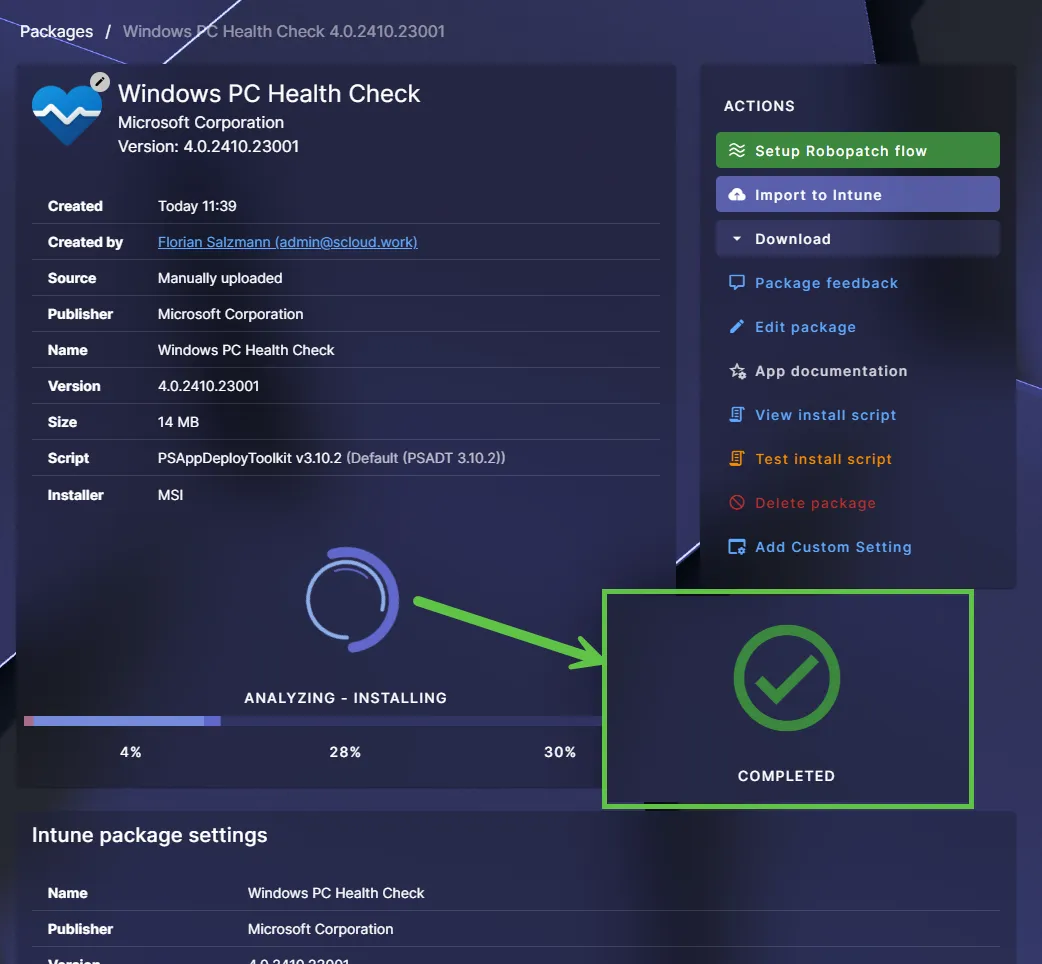
4. Ergebnisse prüfen
Wenn die Installation fehlerfrei war, zeigt Robopack:
- Die vollständige Installationslogdatei
- Alle erstellten Dateien und Registry-Einträge
- Einen PDF-Report zur Analyse
This is incredibly helpful. I use this information both for troubleshooting and when I want to build special routing logic or validate if a specific file or registry value was applied correctly. You have the report aviable directly in the UI, a dedication insatll.log as wella PDF version to download.
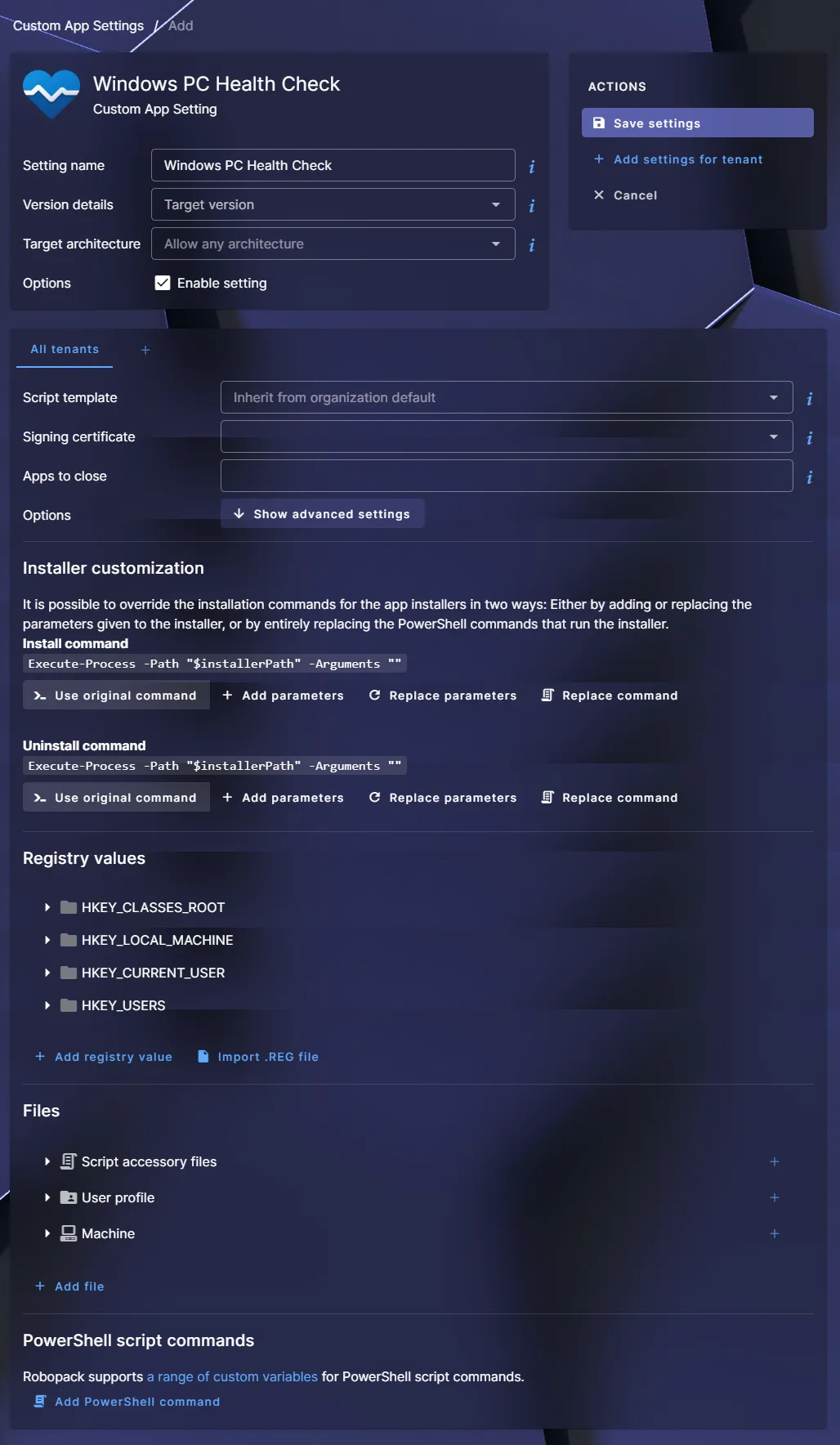
5. Paket bei Bedarf anpassen
Falls du noch etwas ändern willst, kannst du:
- Die PSADT Konfiguration anpassen
- Registry-Dateien importieren
- Weitere Dateien und Skripte einfügen
- Inhalte gezielt im Benutzerprofil ablegen
Die Benutzeroberfläche ist übersichtlich. Du kannst aber jederzeit auch direkt in den Code wechseln.
Fazit
Robopack ist für mich eines der besten Tools rund um App Management mit Intune. Du kannst auf einen gepflegten App Katalog zugreifen oder eigene Pakete erstellen. Alles funktioniert reibungslos, schnell und nachvollziehbar.
Wenn du Apps in Intune verwaltest und dir die Arbeit erleichtern willst, probiere Robopack unbedingt aus.
👉 Good to know: Wenn du Global Admin bist, dauert die Einrichtung weniger als eine Minute. Du musst nur deinen Tenant verbinden, und schon geht es los.
… UND falls du weniger als 100 Geräte verwaltest, ist Robopack komplett kostenlos. 🥳