Standard-Dateizuordnungen mit Intune verwalten
- Florian Salzmann
- Veröffentlicht am 02 Jun, 2023
- Aktualisiert am 20 Jun, 2025
- 02 Mins read
- Microsoft Intune,Windows 10,Windows 11
Das Setzen von Standard-Dateizuordnungen in Intune war früher eine dieser lästigen Aufgaben, die du nur angepackt hast, wenn es unbedingt nötig war. Damals mussten wir eine XML-Datei exportieren, sie in ein eigenes OMA-URI verpacken und hoffen, dass Windows die Richtlinie auch respektiert.
Zum Glück ist das grösstenteils vorbei.
Mit dem Settings Catalog haben wir jetzt einen deutlich saubereren Weg, das zu verwalten - kein Gefummel mehr mit CSP-Strings. Ganz frei sind wir trotzdem nicht: Du musst deine XML-Datei weiterhin Base64-kodieren. Aber das ist immer noch um Welten besser als der alte Weg.
In diesem Beitrag zeige ich dir, wie ich das in Kundenumgebungen umsetze. Schritt für Schritt, praxisnah und ohne unnötigen Ballast.
Warum ich den Settings Catalog nutze
Ich empfehle grundsätzlich, den Settings Catalog zu verwenden, wo immer das möglich ist. Er bringt mehrere Vorteile mit sich:
- Keine manuellen OMA-URI-Definitionen
- Einfacher zu lesen, zu bearbeiten und zu debuggen
- Natives Intune-Reporting
- Weniger fehleranfällig und besser wartbar
Auch wenn du die XML-Datei weiterhin Base64-kodieren musst, fühlt sich die Arbeit mit dem Settings Catalog moderner und zuverlässiger an.
💬 Meine Meinung dazu? Ausser du machst etwas wirklich Spezielles, lohnt sich OMA-URI heute kaum noch. Der Catalog ist dein Freund.
Die XML mit den Dateizuordnungen exportieren
Richte eine Referenzmaschine ein, auf der alle deine Standard-Apps zugewiesen sind (z. B. Adobe Reader für .pdf, Chrome für .html, usw.). Führe anschliessend folgenden Befehl in PowerShell als Admin aus:
Dism /Online /Export-DefaultAppAssociations:"C:\DefaultFileAssociations.xml"Dies exportiert die aktuellen Dateizuordnungen. Hier ein Ausschnitt davon, was du zu sehen bekommst (wahrscheinlich mit deutlich mehr Zeilen):
<?xml version="1.0" encoding="UTF-8"?>
<DefaultAssociations>
  <Association Identifier=".ps1" ProgId="VSCode.ps1" ApplicationName="Visual Studio Code" />
  <Association Identifier=".txt" ProgId="AppX4ztfk9wxr86nxmzzq47px0nh0e58b8fw" ApplicationName="Notepad" />
</DefaultAssociations>
Du kannst die Datei manuell bearbeiten, um Einträge zu entfernen, die du nicht erzwingen willst.
Schritt 2: Die XML in Base64 umwandeln
Jetzt kommt der etwas nervige Teil. Die Einstellung im Settings Catalog erwartet, dass die XML als Base64 eingefügt wird.
Führe dazu Folgendes in PowerShell aus, um den String zu erzeugen:
$xmlPath = "C:\DefaultFileAssociations.xml"
[convert]::ToBase64String([IO.File]::ReadAllBytes($xmlPath)) | Set-Clipboard
Alternativ kannst du auch ein Web-Tool wie den Base64 Converter nutzen, um den XML-Inhalt in den benötigten Base64-String umzuwandeln.
Das Profil in Intune erstellen
- Öffne das Intune Admin Center
- Gehe zu Devices > Configuration profiles > Create profile
- Wähle:
- Platform: Windows 10 and later
- Profile type: Settings catalog
- Klicke auf Create und gib deinem Profil einen Namen wie
Default File Associations. - Klicke im Schritt Configuration settings auf Add settings
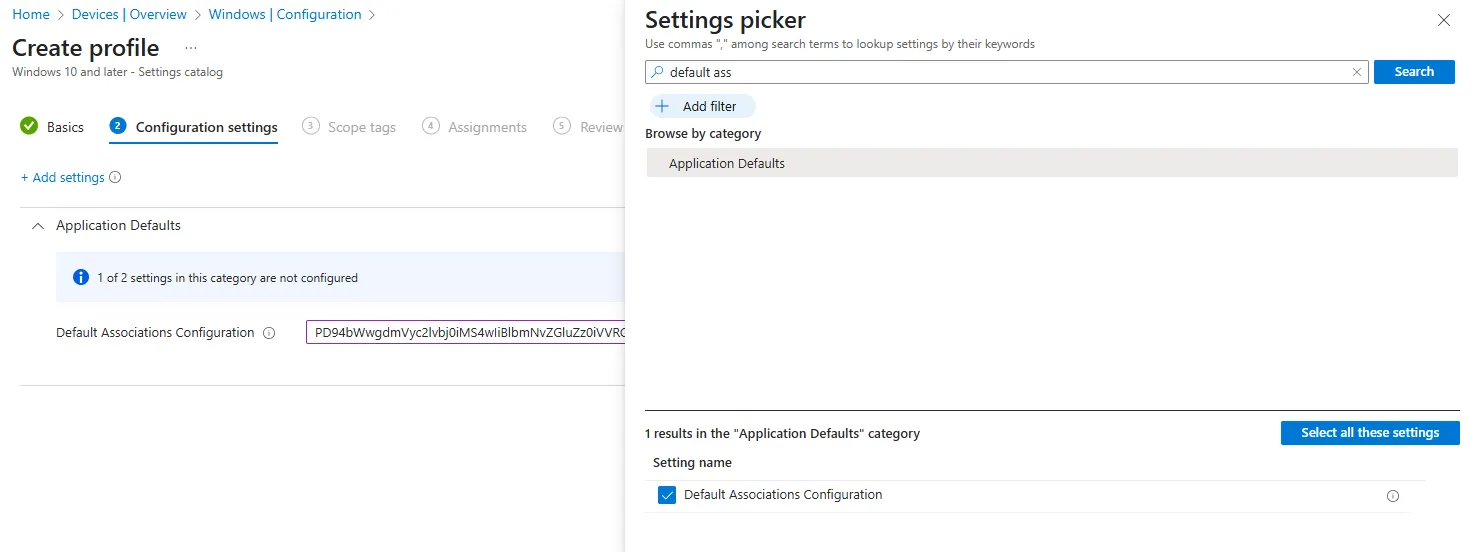
- Suche nach: Default Associations Configuration File
- Füge die Einstellung aus folgender Kategorie hinzu: Device Configuration > Default Associations Configuration File
- Füge den zuvor kopierten Base64-String in das Eingabefeld ein.
- Weise das Profil einer Gruppe zu.
📝 Randnotiz: Diese Einstellung wurde im Mai 2023 (Service Release 2305) zum Settings Catalog hinzugefügt. Davor musstest du für die Konfiguration von Standard-Dateizuordnungen in Intune eine eigene OMA-URI-Richtlinie über die CSP
./Device/Vendor/MSFT/Policy/Config/Applications/DefaultAssociationsConfigurationanlgen.