Windows Autopilot Fehler 0x801C03ED beheben
- Florian Salzmann
- Veröffentlicht am 01 Jun, 2022
- Aktualisiert am 02 Oct, 2023
- 02 Mins read
- Microsoft Intune,Troubleshooting,Windows 10,Windows 11,Windows Autopilot
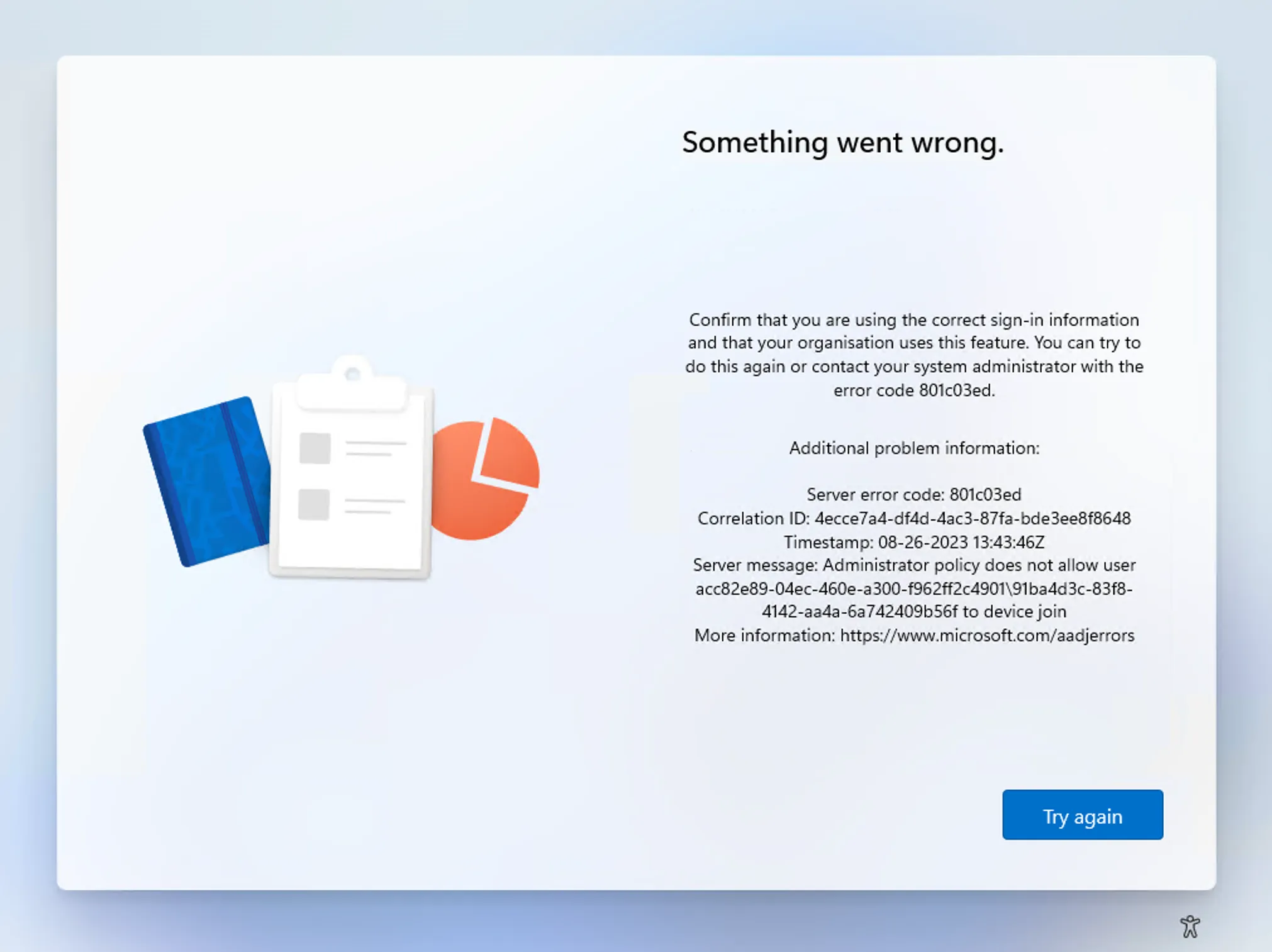
Windows Autopilot Geräteregistrierung schlägt mit Fehlercode 801C03ED (manchmal auch 0x801C03ED) fehl? Der Fehler taucht während der Out-of-Box-Experience (OOBE) oder direkt nach der Anmeldung auf, mit einer Meldung wie “Something went wrong, confirm you are using the correct sign-in information and that your organization uses this feature.” Hier sind die zwei häufigsten Ursachen und wie du sie behebst.
Fix 1: Benutzern erlauben, Geräte mit Microsoft Entra ID zu verbinden
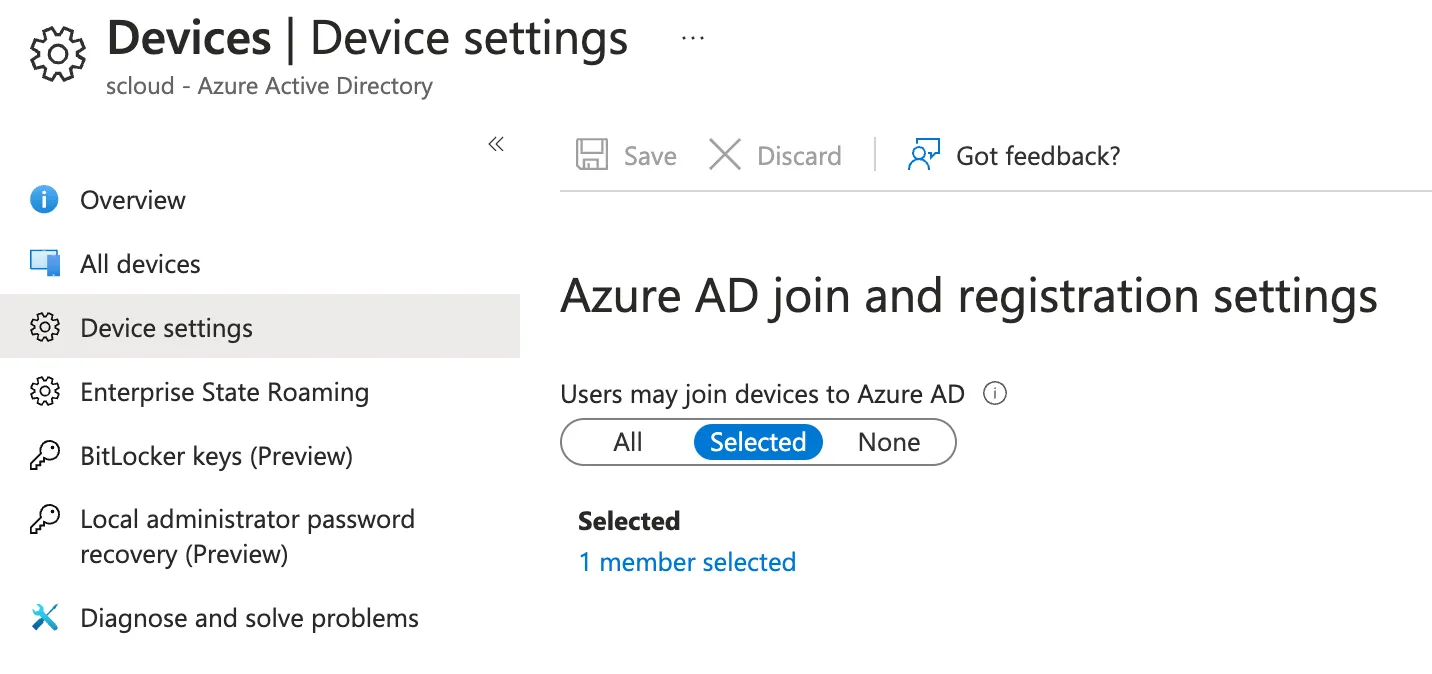
Das ist die häufigste Ursache, und sie betrifft speziell benutzergesteuertes Microsoft Entra Join und vorbereitgestelltes Microsoft Entra Join (Hybrid Entra Join und Self-Deployment sind nicht betroffen, da dort kein Benutzer angemeldet sein muss). Steht die Einstellung “Users may join devices to Microsoft Entra” auf None, schlägt der Join direkt nach der Anmeldung mit genau diesem Fehler fehl.
So prüfst und korrigierst du die Einstellung:
- Öffne das Microsoft Entra Admin Center
- Gehe zu Identity > Devices > Device settings
- Stelle sicher, dass “Users may join devices to Microsoft Entra” auf All steht, oder auf eine Gruppe, die die registrierenden Benutzer enthält
Fix 2: Geräteobjekt reaktivieren oder neu importieren
Ist das Geräteobjekt in Microsoft Entra ID deaktiviert oder gelöscht, schlägt die Registrierung auf dieselbe Weise fehl - dieses Objekt ist Autopilots Anker für Gruppenzugehörigkeit und Targeting.
Ist es nur deaktiviert, suche das Gerät anhand der Seriennummer und aktiviere es wieder:
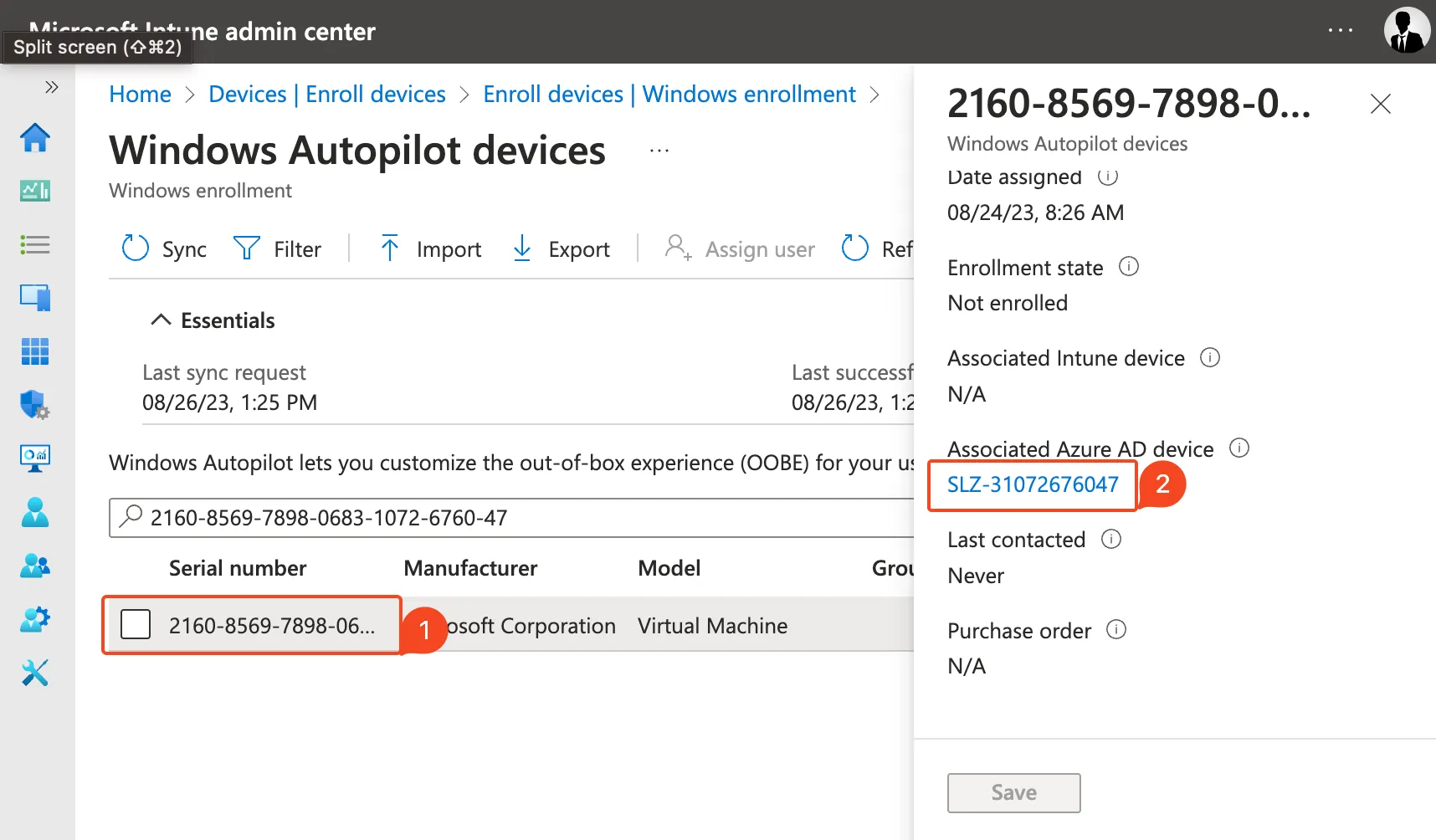
- Im Intune Admin Center: Devices > Enroll devices > Devices
- Suche das Gerät und wähle es aus (anhand der Seriennummer)
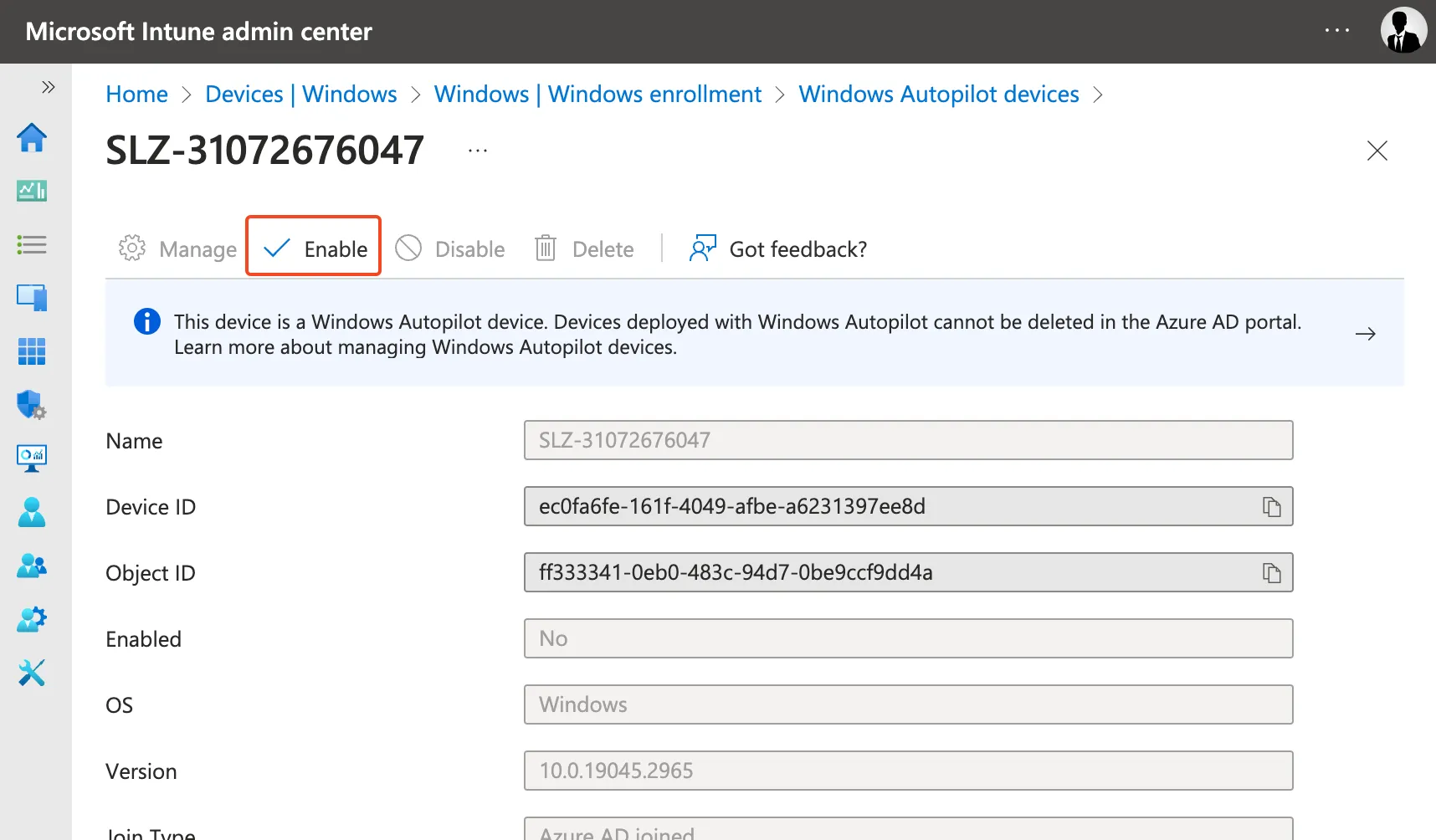
- Öffne das Microsoft Entra ID Gerät
- Klicke auf “Enable”
Wurde das Objekt gelöscht (nicht nur deaktiviert), importiere den Hardware-Hash des Geräts neu - das Löschen und erneute Importieren erstellt das zugehörige Objekt in Microsoft Entra ID neu.
Lösche das Geräteobjekt nicht vorschnell als ersten Troubleshooting-Schritt: Das passiert leicht versehentlich und ist genau das, was diesen Fehler überhaupt erst auslöst.
Immer noch nicht gelöst? Autopilot-Diagnoselogs prüfen
Lösen die beiden Fixes oben das Problem nicht, prüfe im Event Viewer das konkrete Ereignis hinter dem Fehler:
- Application and Services Logs >
- Microsoft >
- Windows >
- ModernDeployment-Diagnostics-Provider >
- Autopilot
Ebenfalls einen Blick wert: Stösst du während der OOBE auf “Something went wrong and Can’t connect to the URL of your organization’s MDM terms of use. Try again”, ist das ein separater, lizenzierungsbedingter Fehler - nicht 801C03ED.
Prüfe ausserdem, ob dem Gerät überhaupt ein gültiges Autopilot-Profil zugewiesen ist, bevor du weiter suchst; je nach Windows-Client-Version kann die Profilzuweisung verzögert sein oder nicht greifen.