winget in der Windows Sandbox installieren
- Florian Salzmann
- Veröffentlicht am 08 Oct, 2026
- 03 Mins read
- Windows 11,PowerShell
Die Windows Sandbox bringt winget nicht vorinstalliert mit. Jedes Mal, wenn du eine neue Sandbox startest, bekommst du eine saubere, wegwerfbare Kopie von Windows – ohne Microsoft Store und ohne App Installer. Das bedeutet: Der Befehl winget schlägt fehl, bis du ihn selbst installierst.
Genau das macht die Sandbox nützlich: eine Sandbox, in der winget bei Bedarf nachinstalliert wird, ist ein sicherer, wegwerfbarer Weg, um Installer, Skripte oder winget install-Befehle zu testen, ohne deinen eigentlichen Rechner anzufassen. Hier zeigen wir dir, wie du die Sandbox aktivierst, den “nicht gefunden”-Fehler selbst siehst und winget in unter einer Minute zum Laufen bringst.
Was ist die Windows Sandbox?
Die Windows Sandbox ist eine leichtgewichtige, temporäre Desktop-Umgebung, die fest in Windows 10 und 11 integriert ist. Sie läuft in einer isolierten virtuellen Instanz mit eigenem Kernel über Hardware-Virtualisierung und wirft beim Schließen alles weg – installierte Apps, Dateien, Registry-Änderungen.
Voraussetzungen:
- Windows 10/11 Pro, Enterprise oder Education (nicht in Home verfügbar)
- Virtualisierung im BIOS/UEFI aktiviert (dieselbe Einstellung, die auch Hyper-V und WSL2 benötigen)
- Mindestens 4 GB RAM und 1 GB freier Speicherplatz (Microsofts Minimum; mehr ist besser)
Windows Sandbox aktivieren
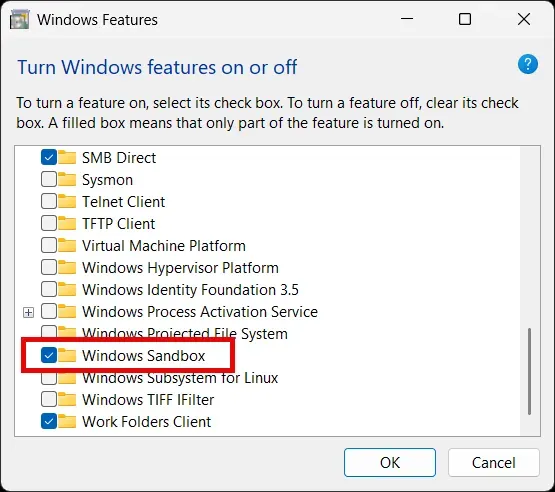
Die Windows Sandbox ist ein optionales Windows-Feature und daher standardmäßig deaktiviert. Du kannst sie entweder über die grafische Oberfläche oder per PowerShell aktivieren.
Über die Einstellungen:
- Öffne Systemsteuerung → Programme → Windows-Features aktivieren oder deaktivieren.
- Setze den Haken bei Windows Sandbox.
- Klicke auf OK und starte den Rechner bei Aufforderung neu.
PowerShell (als Administrator ausführen):
Enable-WindowsOptionalFeature -FeatureName "Containers-DisposableClientVM" -Online -NoRestart -ErrorAction StopStarte den Rechner nach Abschluss neu, suche dann im Startmenü nach Windows Sandbox und starte sie.
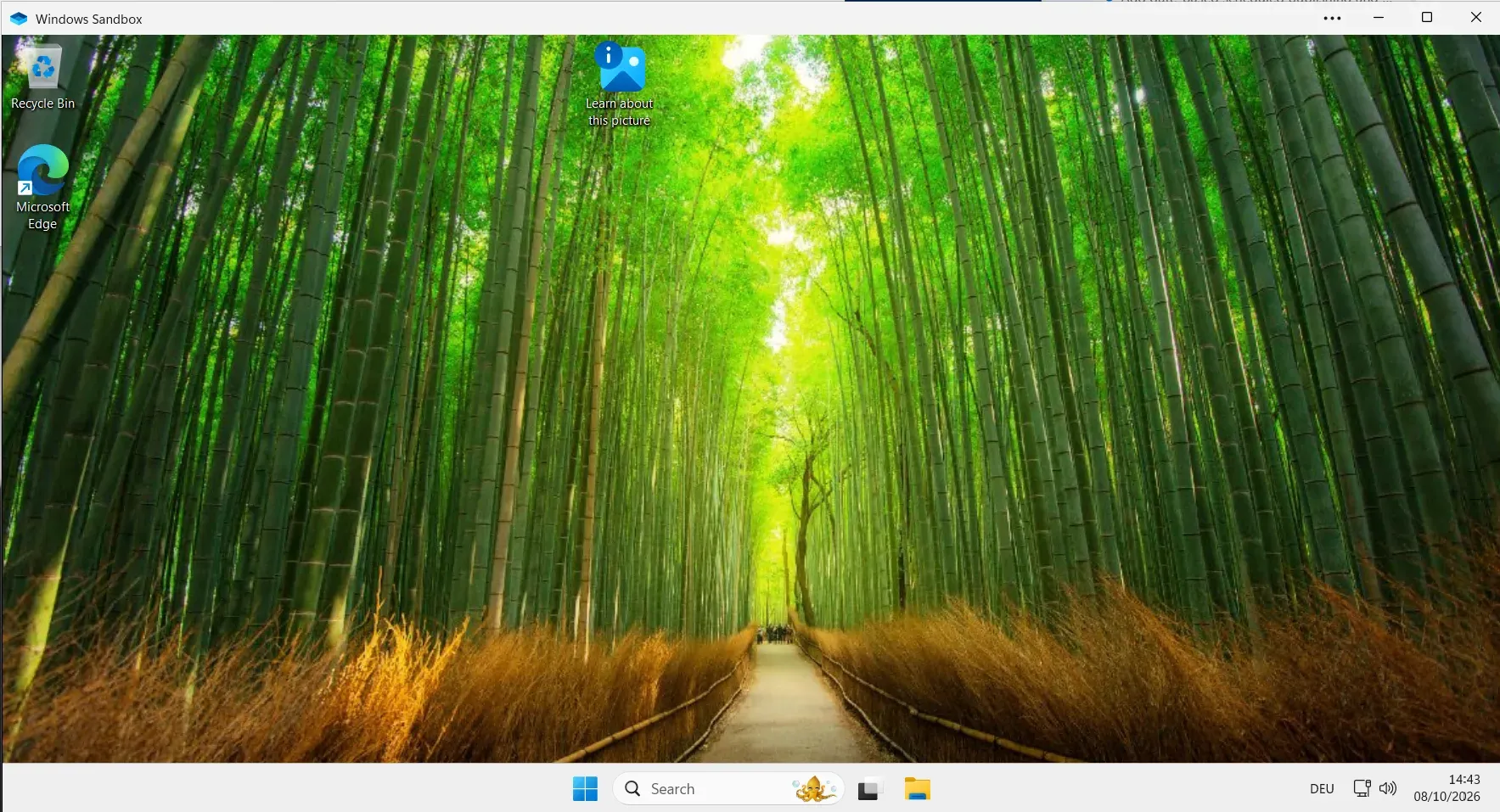
Der Standardzustand: winget wird nicht gefunden
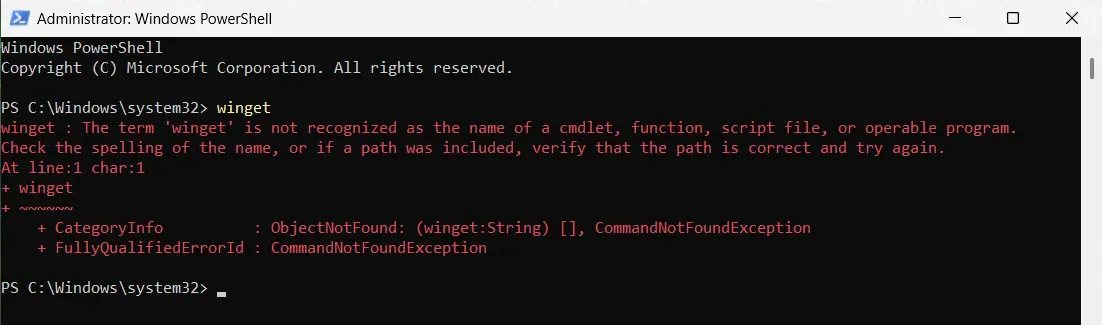
Öffne in der Sandbox ein PowerShell- oder Eingabeaufforderungsfenster und führe aus:
winget --versionDu bekommst:
winget : The term 'winget' is not recognized as the name of a cmdlet, function, script file, or operable program.
Check the spelling of the name, or if a path was included, verify that the path is correct and try again.
Das ist kein Bug – die Sandbox startet von einem minimalen, sauberen Windows-Basisabbild ohne Microsoft Store und ohne dessen vorinstallierte Apps. winget ist Teil des App Installer-Pakets, das normalerweise über den Store kommt. Kein Store, kein App Installer, kein winget.
winget mit PowerShell installieren
Du kannst winget in der Sandbox installieren, ohne den Microsoft Store zu nutzen – mit dem offiziellen PowerShell-Modul Microsoft.WinGet.Client:
Install-PackageProvider -Name NuGet -Force
Install-Module -Name Microsoft.WinGet.Client -Force -Repository PSGallery
Repair-WinGetPackageManager -AllUsers
Was jede Zeile macht:
Install-PackageProvider -Name NuGet -Force– installiert den NuGet-Provider, den PowerShell braucht, um Module aus einer Online-Galerie zu laden.Install-Module -Name Microsoft.WinGet.Client -Force -Repository PSGallery– installiert Microsofts offizielles Verwaltungsmodul fürwingetaus der PowerShell Gallery.Repair-WinGetPackageManager -AllUsers– der eigentliche Fix: Dieses Cmdlet lädt das App-Installer-Paket (daswinget.exeselbst enthält) herunter und registriert es für alle Benutzer auf dem Rechner – ganz ohne Store.
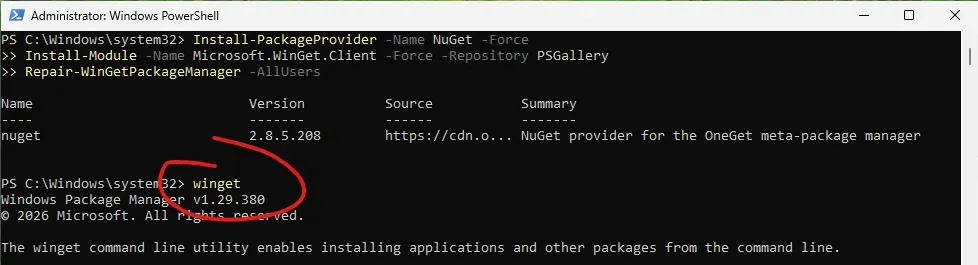
Installation überprüfen
Prüfe, ob winget jetzt verfügbar ist:
winget --versionwinget search vscodeWenn beide Befehle eine Ausgabe statt eines Fehlers liefern, ist winget installiert und einsatzbereit in der Sandbox – das siehst du bereits im Screenshot oben, wo winget --version direkt nach Abschluss von Repair-WinGetPackageManager eine Versionsnummer zurückgibt.
Bonus: winget bei jedem Sandbox-Start automatisch installieren
Die Windows Sandbox setzt sich bei jedem Neustart vollständig zurück, winget bleibt also zwischen den Sitzungen nicht erhalten. Wenn du die Sandbox regelmäßig zum Testen nutzt, spar dir die manuellen Schritte mit einer .wsb-Konfigurationsdatei, die das Installations-Snippet automatisch beim Anmelden ausführt:
<Configuration>
  <LogonCommand>
    <Command>powershell -ExecutionPolicy Unrestricted -Command "Install-PackageProvider -Name NuGet -Force; Install-Module -Name Microsoft.WinGet.Client -Force -Repository PSGallery; Repair-WinGetPackageManager -AllUsers"</Command>
  </LogonCommand>
</Configuration>
Speichere sie als winget-sandbox.wsb und doppelklicke sie – die Sandbox startet dann bereits mit fertig eingerichtetem winget. Für fortgeschrittenere .wsb-Muster (Host-Ordner einbinden, PowerShell-Module automatisch installieren) siehe Pre-Installed PowerShell Modules in Windows Sandbox.
FAQ
Bringt die Windows Sandbox winget standardmäßig mit?
Nein. Die Windows Sandbox startet mit einem minimalen Abbild ohne Store, daher fehlt winget – Teil des App-Installer-Pakets – bis du es selbst installierst.
Warum meldet winget in der Windows Sandbox “nicht gefunden”?
Weil winget.exe noch nicht auf der Festplatte vorhanden ist. Die Sandbox hat weder Microsoft Store noch vorinstallierten App Installer, also findet die Shell nichts, bis du Repair-WinGetPackageManager ausführst.
Bleibt winget über Sandbox-Neustarts hinweg erhalten?
Nein. Jede Windows-Sandbox-Sitzung startet mit einem frischen, wegwerfbaren Abbild, alle Änderungen – auch ein installiertes winget – sind nach dem Schließen des Fensters weg. Nutze einen .wsb-Anmeldebefehl, um es automatisch jedes Mal neu zu installieren.
Welche Windows-Editionen unterstützen die Windows Sandbox? Windows 10 und 11 Pro, Enterprise und Education, mit aktivierter Virtualisierung. Windows Home unterstützt die Windows Sandbox nicht.
Wenn du regelmäßig Installer, Skripte oder
winget install-Befehle testest, ist eine wegwerfbare Sandbox mit bei Bedarf installiertemwingetder sicherste Weg dafür – nichts, was du dort ausführst, berührt jemals deinen echten Rechner.