Google-Suche funktioniert nicht mehr in Microsoft Edge (Build 154.0.4258.37)
- Florian Salzmann
- Veröffentlicht am 28 Sep, 2026
- 04 Mins read
- Troubleshooting
ℹ️ Update, Oktober 2026: Behoben in Edge 155.0.4283.45. Microsoft hat das Problem mit dem Stable-Release der Version 155.0.4283.45 (8. Oktober 2026) behoben. Edge aktualisieren, dann funktioniert die Google-Suche als Standard-Suchmaschine wieder. Details stehen in den Release Notes des Microsoft Edge Stable Channels. Die Workarounds weiter unten brauchst du nur, falls du noch nicht updaten kannst.
Die Google-Suche funktioniert seit Microsoft Edge Build 154.0.4258.37 (veröffentlicht am 24. September 2026) nicht mehr als Standard-Suchmaschine. Suchbegriff in die Adressleiste eingeben, Enter drücken – und nichts Sinnvolles passiert: keine Navigation, kein Fehler, keine Fallback-Seite. Mir ist das selbst passiert, und es betrifft ausschliesslich echte Suchbegriffe – tippt man dagegen den Anfang einer URL ein, die bereits im Verlauf steht, funktioniert Edges Autovervollständigung ganz normal. Es ist genau der Pfad “Suchanfrage aus dem Default-Provider-Template bauen”, der stillschweigend ins Leere läuft.
Die Ursache ist eine strengere Prüfung des OpenSearch-URL-Templates, die Edge jetzt auf Suchmaschinen-Provider anwendet: Eine Google-Such-URL mit zusätzlichen Query-Parametern über das nackte q={searchTerms} hinaus wird jetzt eher abgelehnt oder falsch verarbeitet als noch vor ein paar Builds. Am härtesten trifft es Setups, bei denen Google über Intune-/MDM-Policy (DefaultSearchProviderSearchURL) konfiguriert ist – manuelle Konfigurationen sind aber ebenfalls nicht komplett sicher davor. Der Fix: die Such-URL durch Googles vollständiges OpenSearch-Template ersetzen (alle Makros, nicht die abgespeckte Variante) – siehe die Workarounds weiter unten.
Andere sehen Varianten desselben Problems:
- Die Adressleiste liefert eine leere oder kaputte Ergebnisseite, oder fällt stillschweigend auf Bing zurück.
- Der Suchbegriff wird verstümmelt. Aus einer Suche nach
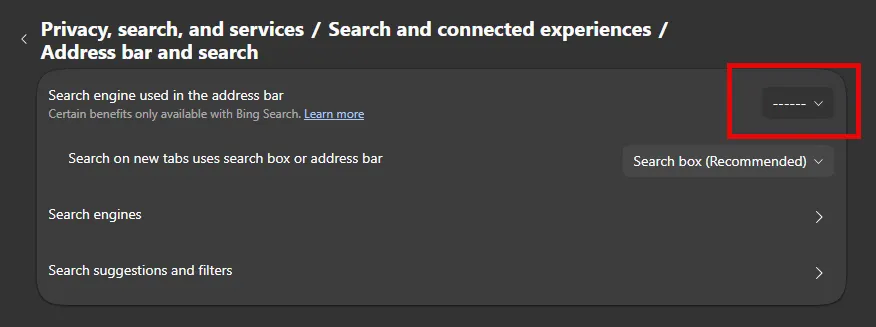
hellowirdhellooq=hello, weil ein zusätzlicheroq=-Parameter angehängt statt korrekt verarbeitet wird. - Google verschwindet komplett aus Einstellungen → Datenschutz, Suche und Dienste → Adressleiste und Suche → Suchmaschinen, sodass es sich gar nicht mehr auswählen lässt.
Warum passiert das?
Das ist die Erklärung, die am besten passt. Edge verschärft die Validierung des OpenSearch-URL-Templates, das Suchmaschinen-Provider verwenden. Aktuelle Builds prüfen strenger und wörtlicher, ob der Platzhalter %s bzw. {searchTerms} in der Such-URL exakt passt.
In der Praxis heisst das: Eine Google-Such-URL mit zusätzlichen Query-Parametern (Tracking-Parameter, Region-Codes, alles über das nackte q={searchTerms} hinaus) wird jetzt eher abgelehnt oder falsch verarbeitet als noch vor ein paar Builds.
Intune-/MDM-verwaltete Setups trifft es am härtesten. Genau diese policy-gepushten URLs tragen oft die zusätzlichen Parameter. Und ein abgelehnter oder beschädigter Eintrag kann auch Edges lokale Web Data-Datenbank beschädigen. Deshalb verschwindet Google manchmal komplett aus der Liste, statt einfach nur falsch zu suchen.
Das ist keine Vermutung ins Blaue. Genau dieses Muster taucht über mehrere Microsoft-Q&A-Threads hinweg konsistent auf, die diesen exakten Fehler im Laufe von 2026 beschreiben, sowohl bei privaten als auch bei MDM-verwalteten Edge-Installationen.
Wie behebe ich das?
Keiner davon ist eine echte Lösung. Es ist das, was bei Betroffenen tatsächlich funktioniert hat, bis Microsoft das Problem richtig behebt.
1. Googles vollständiges OpenSearch-Template statt einer abgespeckten Variante verwenden.
Kontraintuitiv, aber bei mir hat genau das Gegenteil von “vereinfachen” geholfen. Statt einer reduzierten q={searchTerms}-URL das tatsächliche OpenSearch-Template von Google mit allen Makros verwenden:
{google:baseURL}search?q={searchTerms}{google:RLZ}{google:originalQueryForSuggestion}{google:assistedQueryStats}{google:searchboxStats}{google:searchFieldtrialParameter}{google:language}{google:prefetchSource}{google:searchClient}{google:sourceId}{google:searchSource}{google:contextualSearchVersion}ie={inputEncoding}Das ist genau das Template, das Chromium-basierte Browser intern für Google mitbringen. Es 1:1 zu verwenden, statt einer von Hand vereinfachten Version, umgeht offenbar genau das, woran die strengere Validierung sich stört.
Eine simple, minimale URL funktioniert bei manchen ebenfalls. Falls das volle Template nicht hält:
https://www.google.com/search?q={searchTerms}2. Intune-/MDM-Policy prüfen.
Falls Google über DefaultSearchProviderSearchURL ausgerollt wird, prüfe den exakten URL-Wert. Entferne alle Query-Parameter ausser q={searchTerms}. Falls du das nicht sofort zentral beheben kannst, nimm die Policy vorübergehend zurück und lass betroffene Nutzer Google manuell konfigurieren.
3. Edges Suchmaschinen-Daten zurücksetzen.
Falls Google komplett aus der Liste verschwunden ist, ist wahrscheinlich Edges lokale Web Data-Datei beschädigt. Bei vollständig geschlossenem Edge:
taskkill /im msedge.exe /f
ren "%localappdata%\Microsoft\Edge\User Data\Default\Web Data" "Web Data.bak"
Edge neu starten. Die Datei und die Liste der Standard-Suchmaschinen werden neu generiert, Google sollte danach wieder auswählbar sein.
Häufig gestellte Fragen
Warum funktioniert die Google-Suche in Microsoft Edge nicht mehr?
Microsoft Edge Build 154.0.4258.37 (24. September 2026) hat die Validierung des OpenSearch-URL-Templates verschärft, das Suchmaschinen-Provider verwenden. Google-Such-URLs mit zusätzlichen Query-Parametern über q={searchTerms} hinaus werden jetzt eher abgelehnt oder falsch verarbeitet – deshalb liefert die Adressleiste keine Ergebnisse, verstümmelt den Suchbegriff, oder Google verschwindet komplett aus der Liste der Suchmaschinen.
Wie behebe ich die Google-Suche in Microsoft Edge?
Ersetze die Such-URL deines Google-Providers durch Googles vollständiges OpenSearch-Template (alle Makros, nicht die abgespeckte Variante) – siehe die Workarounds oben. Falls Google komplett aus der Liste verschwunden ist, schliesse Edge und benenne die Web Data-Datei um, damit Edge sie neu generiert.
Betrifft das speziell Intune-/MDM-verwaltete Geräte?
Nein, aber dort tritt es am konsistentesten auf. Google-Such-URLs, die über die Policy DefaultSearchProviderSearchURL ausgerollt werden, tragen tendenziell zusätzliche Query-Parameter – genau das, was die strengere Validierung ablehnt. Manuell konfigurierte Google-Suchprovider sind aber ebenfalls nicht komplett sicher davor.
Hat Microsoft das Problem schon behoben?
Ja. Das Problem ist mit dem Stable-Release von Microsoft Edge 155.0.4283.45 (8. Oktober 2026) behoben. Falls du noch nicht updaten kannst, ist Googles vollständiges OpenSearch-Template der zuverlässigste Workaround.
Fazit
Microsoft hat die kaputte Google-Suche in Edge mit dem Stable-Release 155.0.4283.45 am 8. Oktober 2026 behoben. Es sah danach aus, als würde Edge die Validierung von Suchmaschinen-URLs verschärfen und dabei Google-Konfigurationen ins Straucheln bringen, besonders policy-verwaltete, statt dass Google selbst etwas geändert hätte. Edge aktualisieren, dann ist das Problem weg. Bis dahin ist Googles vollständiges OpenSearch-Template, und eine aufgeräumte Intune-Policy falls du eine verwaltest, der zuverlässigste Weg, die Google-Suche am Laufen zu halten.