Intune Diagnose Tool: IME- und Autopilot-Logs mit einem Skript analysieren
- Florian Salzmann
- Veröffentlicht am 25 Feb, 2026
- Aktualisiert am 12 Oct, 2026
- 04 Mins read
- Microsoft Intune,PowerShell
Beim Troubleshooting von Intune und Autopilot gräbst du dich normalerweise manuell durch Logs, zum Beispiel die Logs der Intune Management Extension oder die Autopilot-OOBE-Logs aus Microsofts Autopilot Troubleshooting. Mit dem Intune Diagnose Tool habe ich eine einfache PowerShell UI gebaut, mit der du Intune Management Extension und Autopilot Logs in wenigen Klicks analysierst.
Die Idee dahinter ist simpel. Du wählst ein Diagnose-Skript, ziehst deinen Log-Ordner oder eine ZIP-Datei rein und klickst auf Analyze. Das Tool erledigt den Rest.
Warum habe ich dieses Tool gebaut?
Beim Troubleshooting von Intune Deployments verwende ich immer wieder dieselben Community-Skripte. Das Problem dabei: Jedes Skript hat unterschiedliche Parameter und erwartet unterschiedliche Eingabeformate.
Get-IntuneManagementExtensionDiagnostics erwartet einen Ordnerpfad. Get-AutopilotDiagnostics erwartet eine ZIP- oder CAB-Datei. Get-AutopilotDiagnosticsCommunity verwendet für dasselbe einen anderen Parameternamen.
Ich wollte einen einzigen Einstiegspunkt, bei dem ich einfach das benötigte Skript auswähle, es auf meine Logs zeige und loslege. Ohne Parameternamen auswendig zu lernen oder ZIP-Dateien manuell zu entpacken.
Was macht das Intune Diagnose Tool?
Das Tool ist ein einzelnes PowerShell-Skript mit eingebauter grafischer Oberfläche. Es lädt die Diagnose-Skripte automatisch aus der PowerShell Gallery herunter und übernimmt für dich das gesamte Parameter-Mapping.
Hier eine Übersicht, was es abdeckt:
- Auswahl von drei Diagnose-Skripten über ein Dropdown
- Drag & Drop eines Log-Ordners, einer ZIP- oder CAB-Datei in die UI
- Dateien über einen File Picker durchsuchen
- Analyse des aktuellen PCs mit einem Klick starten
- Automatisches Entpacken von ZIP-Dateien bei Bedarf
- Automatischer Download der Skripte aus der PowerShell Gallery beim ersten Gebrauch
- Dunkles UI-Theme mit Status-Anzeigen und einer Fortschrittsleiste
Unterstützte Diagnose-Skripte
Das Tool enthält aktuell drei bekannte Community-Skripte. Über das Dropdown am oberen Rand der UI wechselst du zwischen ihnen.
IME Diagnostics von Petri Paavola
Dahinter steckt Get-IntuneManagementExtensionDiagnostics. Es analysiert Intune Management Extension Logs und erstellt einen detaillierten Timeline-Report. Der Report umfasst Win32 App Deployments, WinGet Apps, PowerShell-Skripte, Remediation-Skripte und Autopilot ESP-Phasen.
Es generiert einen HTML-Report und unterstützt zusätzlich eine Log Viewer UI für die tiefere Analyse.
Projekt: github.com/petripaavola/Get-IntuneManagementExtensionDiagnostics
Autopilot Diagnostics von Michael Niehaus
Dahinter steckt Get-AutopilotDiagnostics, das ursprüngliche Autopilot Troubleshooting-Skript. Es zeigt Autopilot Profil-Einstellungen, ESP-Tracking-Details, App- und Policy-Status sowie Geräte-Registrierungsereignisse.
Das Skript wurde von Michael Niehaus erstellt, während er noch bei Microsoft war. Es akzeptiert ZIP- und CAB-Dateien, die vom MDMDiagnosticsTool erfasst wurden.
Quelle: PowerShell Gallery
Autopilot Diagnostics Community von Andrew Taylor
Dahinter steckt Get-AutopilotDiagnosticsCommunity, der aktiv gepflegte Community-Fork. Er baut auf dem Original auf und ergänzt Unterstützung für Autopilot v2, neue Graph API Module, verbesserte Timeline-Genauigkeit und Details zur Delivery Optimization.
Falls du heute Autopilot troubleshootest, ist dies die Version, die ich empfehle.
Projekt: github.com/andrew-s-taylor/WindowsAutopilotInfo
Wie installierst und startest du das Intune Diagnose Tool?
Du installierst das Skript direkt aus der PowerShell Gallery. Öffne PowerShell als Administrator und führe aus:
Install-Script -Name Intune-DiagUm es nach der Installation auszuführen:
Intune-DiagBeim ersten Start legt das Tool einen Ordner unter C:\ProgramData\IntuneDiagnostic-UI an und lädt die Diagnose-Skripte aus der PowerShell Gallery herunter. Das passiert nur einmal. Danach läuft alles lokal.
So verwendest du das Intune Diagnose Tool
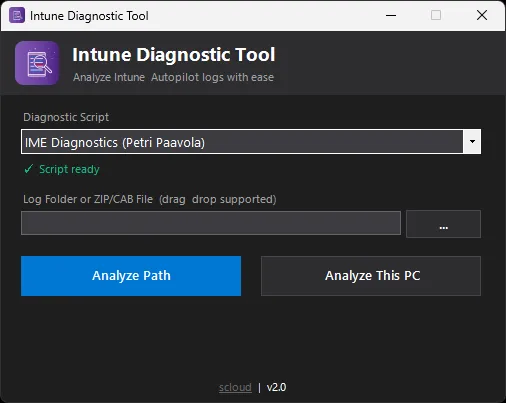
Nach dem Start des Skripts öffnet sich die UI zentriert auf deinem Bildschirm.
Log-Ordner oder ZIP-Datei analysieren
Das ist der typische Workflow, wenn du Logs von einem entfernten Gerät erhältst.
- Wähle im Dropdown das gewünschte Diagnose-Skript aus
- Ziehe einen Ordner, eine ZIP- oder CAB-Datei ins Pfadfeld (oder klicke auf den Browse-Button)
- Klicke auf “Analyze Path”
Das Tool übernimmt den Rest. Verwendest du IME Diagnostics mit einer ZIP-Datei, entpackt das Tool das Archiv automatisch in einen Temp-Ordner. Die Autopilot-Skripte erhalten die ZIP- oder CAB-Datei direkt, da sie das Entpacken selbst übernehmen.
Ziehst du einen Ordner rein und das gewählte Autopilot-Skript erwartet eigentlich eine Datei, sucht das Tool im Ordner nach ZIP- oder CAB-Dateien und übergibt den ersten Treffer.
Aktuelles Gerät analysieren
Troubleshootest du direkt auf dem betroffenen Gerät, kannst du die Dateiauswahl komplett überspringen.
- Wähle das Diagnose-Skript im Dropdown aus
- Klicke auf “Analyze This PC”
Das Skript läuft lokal, ohne zusätzliche Parameter. Das ist besonders praktisch während der Autopilot-Registrierung oder wenn du direkt vor dem Gerät sitzt.
Credits
Die gesamte Diagnose-Logik stammt von den grossartigen Community-Skripten von Petri Paavola, Michael Niehaus und Andrew Taylor. Dieses Tool ist lediglich ein Wrapper, der es einfacher amcht, sie gemeinsam zu nutzen.
Hast du Feedback oder Ideen für neue Skripte, die ergänzt werden sollten, melde dich gerne oder eröffne ein Issue auf GitHub.
Häufig gestellte Fragen
Was ist das Intune Diagnose Tool?
Das Intune Diagnose Tool ist ein kostenloses Open-Source-PowerShell-Skript mit grafischer Oberfläche, das drei Community-Diagnose-Skripte bündelt: Get-IntuneManagementExtensionDiagnostics, Get-AutopilotDiagnostics und Get-AutopilotDiagnosticsCommunity. Du wählst ein Skript, zeigst auf einen Log-Ordner, eine ZIP- oder CAB-Datei, und das Tool startet die Analyse mit den passenden Parametern.
Wie installiere ich das Intune Diagnose Tool?
Öffne PowerShell als Administrator, führe Install-Script -Name Intune-Diag aus und starte das Tool mit Intune-Diag. Beim ersten Start legt es einen Ordner IntuneDiagnostic-UI in ProgramData an und lädt die Diagnose-Skripte einmalig aus der PowerShell Gallery.
Welches Diagnose-Skript nutze ich bei Autopilot-Problemen?
Ich empfehle Get-AutopilotDiagnosticsCommunity von Andrew Taylor. Es ist der aktiv gepflegte Fork des ursprünglichen Get-AutopilotDiagnostics von Michael Niehaus und ergänzt Autopilot v2, neue Graph-API-Module, eine genauere Timeline und Delivery-Optimization-Details.
Kann ich Logs von einem Remote-Gerät analysieren?
Ja. Ziehe den erhaltenen Log-Ordner, die ZIP- oder CAB-Datei ins Pfadfeld und klicke auf Analyze Path. Bei IME Diagnostics entpackt das Tool ZIP-Dateien automatisch, die Autopilot-Skripte bekommen ZIP oder CAB direkt. Für das Gerät, vor dem du sitzt, klickst du stattdessen auf Analyze This PC.