Jede vorinstallierte Microsoft Store App mit Intune Settings Catalog entfernen
- Florian Salzmann
- Veröffentlicht am 24 Aug, 2026
- Aktualisiert am 12 Oct, 2026
- 05 Mins read
- Microsoft Intune,Windows 11
Der Intune Settings Catalog kann jetzt jede vorinstallierte Microsoft Store App auf Windows 11 entfernen - auch Drittanbieter-Apps wie Lovable - über die dynamische Entfernungsliste der Richtlinie RemoveDefaultMicrosoftStorePackages, ganz ohne OMA-URI-XML oder Registry-Eingriff.
Du willst Lovable von jedem Windows 11 Gerät verschwinden lassen, bevor es bei einem User landet. Vielleicht ist es bei dir eine andere App, aber die Geschichte ist dieselbe. Wenn du RemoveDefaultMicrosoftStorePackages schon einmal über Group Policy oder eine benutzerdefinierte OMA-URI konfiguriert hast, weisst du, dass das keine Fünf-Minuten-Sache ist.
Microsoft hat dieser Richtlinie im April 2026 eine dynamische App-Entfernungsliste hinzugefügt, mit der du endlich jede beliebige Microsoft Store App über ihren Package Family Name (PFN) ansprechen kannst, statt nur die fest eingebaute Checkbox-Liste zu nutzen. Der Haken war, dass es weiterhin über GPO oder ein rohes OMA-URI-Payload lief, dazu noch ein einmaliger, zwingender Registry-Eingriff auf jedem Gerät. Ich habe die aktuelle Settings-Catalog-Implementierung auf Windows 11, Version 25H2, Build 26200.8893 getestet und Lovable mit ein paar Klicks und einem einzigen PowerShell-Befehl entfernt. Kein XML, kein Registry-Key.
Was ist die Microsoft Store App-Entfernungsrichtlinie?
RemoveDefaultMicrosoftStorePackages ist eine ADMX-basierte Richtlinie (dokumentiert im ApplicationManagement Policy CSP), die vorinstallierte MSIX/APPX-Apps auf Windows 11 Enterprise- und Education-Geräten deinstalliert. Ursprünglich kam sie als statische Checkbox-Liste. Du konntest Apps wie Clipchamp, Copilot oder MicrosoftSolitaireCollection ankreuzen, und Windows hat sie bei der Provisionierung oder beim nächsten Sign-in entfernt.
Im April 2026 hat Microsoft die Richtlinie um eine dynamische Entfernungsliste erweitert. Statt auf die von Microsoft vordefinierten Apps beschränkt zu sein, konntest du jede beliebige PFN hinzufügen, und Windows hat sie genauso behandelt: deinstalliert, Neuinstallation blockiert, solange die Richtlinie aktiv ist, und die zugehörigen App-Daten entfernt.
Dieser Teil war wirklich nützlich. Was noch zu wünschen übrig liess, war die Art der Konfiguration.
Warum war der OMA-URI-Ansatz mühsam?
Wenn du das über eine benutzerdefinierte OMA-URI umgesetzt hast, musstest du ein komplettes XML-Payload von Hand schreiben:
<enabled/>
<data id="Clipchamp" value="false"/>
<data id="MSTeams" value="false"/>
<data id="DynamicRemovalList" value="Microsoft.BingNews_8wekyb3d8bbwe
Microsoft.WindowsAlarms_8wekyb3d8bbwe"/>Beachte das 
 im Wert der dynamischen Liste. Das ist ein HTML-kodierter Carriage Return plus Line Feed, und so trennst du mehrere PFNs innerhalb des Strings. Machst du das falsch, wendet die Richtlinie sich still und leise nicht so an, wie du erwartest.
Zusätzlich weist Microsofts eigene Dokumentation auf einen zwingenden Schritt hin: Du musst den Registry-Key der dynamischen Liste einmal auf jedem Gerät öffnen, damit sich das Format korrekt normalisiert.
HKEY_LOCAL_MACHINE\SOFTWARE\Policies\Microsoft\Windows\Appx\RemoveDefaultMicrosoftStorePackagesDas lässt sich im grossen Massstab nicht sauber ohne zusätzliches Tooling skripten, und es geht während eines Rollouts leicht vergessen. Rechnest du noch den Hinweis auf CSP-Schema-Mismatches zwischen älteren und neueren Geräten dazu, bei denen eine für das neue Schema gebaute Richtlinie auf einem älteren Build nicht geparst werden kann, wurde das zu einer Richtlinie, an die ich vorsichtig herangegangen bin, statt sie schnell auszurollen.
Was sich geändert hat: native Settings-Catalog-Unterstützung
Der Settings-Catalog-Eintrag für diese Richtlinie zeigt die dynamische Entfernungsliste jetzt direkt als Einstellung an. Du suchst danach, trägst deine PFNs in das Feld ein und weist das Profil zu. Kein Zusammenbauen einer OMA-URI, kein XML-Escaping, und in meinem Test auch kein manueller Registry-Schritt.
Das ist relevant, weil es die App-Entfernung in denselben Workflow bringt wie jede andere Settings-Catalog-Richtlinie, die du bereits verwaltest. Du pflegst kein separates, benutzerdefiniertes Profil mit handgebautem XML mehr neben deiner normalen, Catalog-basierten Konfiguration.
Wie findest du den Package Family Name?
Bevor du eine benutzerdefinierte App entfernen kannst, brauchst du ihre PFN. Führe auf einem Gerät, auf dem die App installiert ist, Get-AppxPackage aus:
Get-AppxPackage *Lovable* | Select-Object PackageFamilyName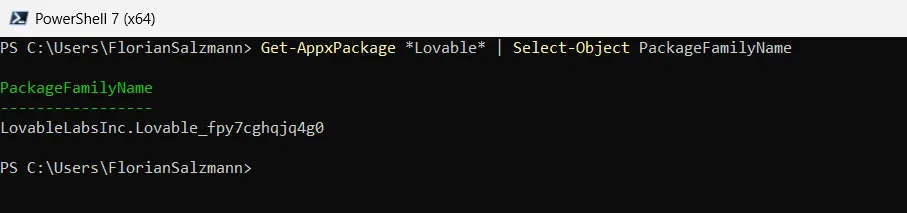
Der Wildcard-Abgleich auf den App-Namen reicht aus. Die Ausgabe liefert dir den exakten PFN-String, den du in das Feld der dynamischen Liste im Settings Catalog einträgst.
Test: Lovable auf Windows 11 25H2 entfernen
Ich habe diesen Test auf Windows 11, Version 25H2, Build 26200.8893, Enterprise Edition durchgeführt. Lovable gehört nicht zu Microsofts Standard-Checkbox-Liste, deshalb ist es ein gutes Testszenario speziell für die dynamische Liste, nicht für die eingebauten Optionen.
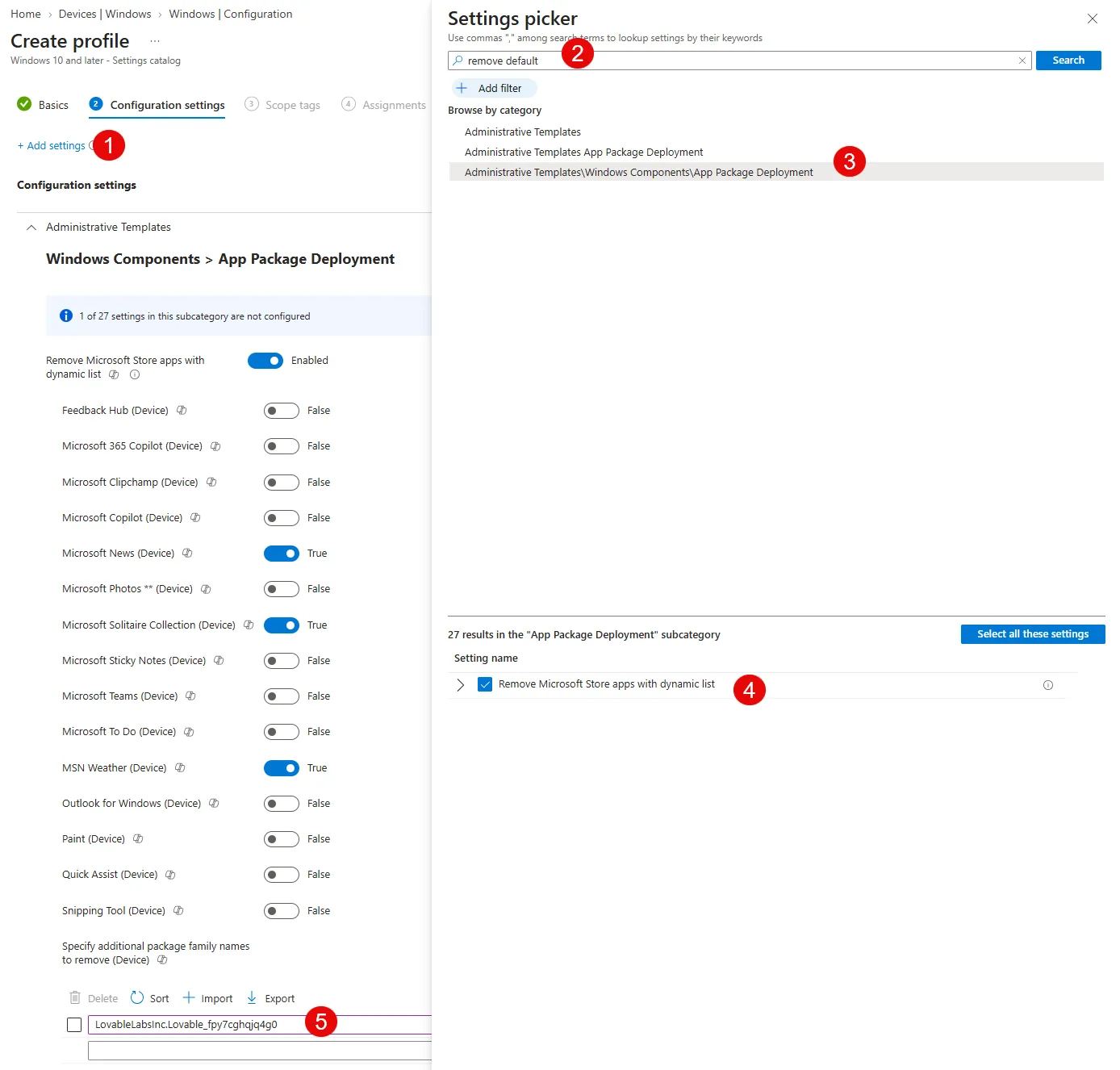
Nach dem Zuweisen des Profils und dem Sync des Geräts wurde Lovable beim nächsten Sign-in entfernt, zusammen mit den lokalen App-Daten. Dieser letzte Teil ist wichtig einzuplanen. Wenn ein User etwas lokal in der App gespeichert hat, ist es weg, sobald die Richtlinie greift.
Wie rollst du die Richtlinie mit Intune aus?
- Gehe zu Devices > Configuration > Settings catalog > + Create.
- Suche nach Remove default Microsoft Store packages from the system und füge sie hinzu.
- Lasse die Standard-Checkbox-Apps so, wie es für deine Organisation passt, oder lasse sie alle deaktiviert, wenn du nur die benutzerdefinierte App entfernen willst.
- Trage im Feld für die dynamische Liste die PFN ein, die du mit
Get-AppxPackageermittelt hast. Nutze eine PFN pro Zeile, wenn du mehr als eine benutzerdefinierte App entfernst. - Weise das Profil zuerst einer kleinen Testgruppe zu, nicht deiner gesamten Flotte.
- Synce ein Testgerät und bestätige, dass die Richtlinie greift, bevor du die Zuweisung ausweitest.
Fang klein an. Diese Richtlinie löscht App-Daten bei der Entfernung, und ein falscher PFN-Eintrag oder ein ungewollter Zuweisungsbereich ist nichts, was du auf Produktivgeräten entdecken willst.
Testen und Verifizieren
Bestätige auf dem Testgerät, dass die App nach dem Sign-in verschwunden ist, und prüfe, dass sie nicht aus dem Microsoft Store neu installiert werden kann, solange die Richtlinie aktiv ist. Musst du zurückrollen, entferne die Zuweisung, und die App wird wieder installierbar - Windows stellt bereits entfernte Inhalte dabei aber nicht automatisch wieder her.
Ein paar Dinge, die Microsoft explizit nennt und die ich in der Praxis bestätigen konnte:
- Das Entfernen einer App löscht auch ihre App-Daten auf dem Datenträger. Informiere User vorher, wenn es sich um eine App handelt, die sie mit lokalen Dateien nutzen.
- Du kannst die dynamische Liste nicht verwenden, um Systemkomponenten zu entfernen. Sie ist für MSIX/APPX-verpackte Apps gedacht, nicht für Kernfunktionen von Windows.
- Entfernte Apps bleiben so lange von einer Neuinstallation blockiert, wie die Richtlinie zugewiesen ist.
Punkte, die du vor dem Rollout kennen solltest
Das wird nur auf Windows 11, Version 24H2 und 25H2, Enterprise- und Education-Editionen unterstützt. Home und Pro werden nicht unterstützt, und du brauchst mindestens das nicht-sicherheitsrelevante Update von April 2026 auf dem Gerät, damit die Funktion der dynamischen Liste überhaupt funktioniert.
Ich habe das native Settings-Catalog-Verhalten, einschliesslich des Wegfalls des Registry-Schritts, nur auf Build 26200.8893 bestätigt. Betreibst du eine gemischte Flotte mit älteren Builds, die noch den OMA-URI-Ansatz nutzen, halte diese Richtlinie separat von einer neueren, Settings-Catalog-basierten Richtlinie, statt sofort zu konsolidieren. Microsofts eigener Hinweis zum CSP-Schema-Mismatch wurde mit dem OMA-URI-Verfahren im Kopf geschrieben, teste also sorgfältig, bevor du davon ausgehst, dass Settings Catalog dieses Risiko auf jedem Build in deiner Umgebung vollständig beseitigt.
Die Unterstützung der dynamischen Liste über Settings Catalog in Intune wurde zum Zeitpunkt, als ich das geschrieben habe, noch als schrittweiser Rollout beschrieben. Siehst du beim Suchen nach der Einstellung also nur die statischen Checkbox-Optionen, hat dein Tenant das Update möglicherweise noch nicht erhalten.
Wenn du benutzerdefinierte Apps noch über eine handgebaute OMA-URI entfernst, lohnt sich der Wechsel. Zehn Minuten in Settings Catalog ersetzen ein XML-Payload, einen Registry-Workaround und das Schema-Mismatch-Risiko, das damit einherging. Teste einfach zuerst mit einer kleinen Gruppe, denn das Löschen von App-Daten lässt sich nicht rückgängig machen, sobald die Richtlinie greift.
Häufig gestellte Fragen
Kann Intune jede vorinstallierte Microsoft Store App entfernen?
Ja, auf unterstützten Builds. Die Settings-Catalog-Einstellung Remove default Microsoft Store packages from the system hat eine dynamische Entfernungsliste, in die du den Package Family Name jeder MSIX- oder APPX-App einträgst, auch von Drittanbietern wie Lovable. Für Windows-Systemkomponenten funktioniert das nicht.
Wie finde ich den Package Family Name einer App?
Führe auf einem Gerät mit der installierten App Get-AppxPackage mit Wildcard aus, zum Beispiel Get-AppxPackage Lovable | Select-Object PackageFamilyName. Trage die PFN in das Feld der dynamischen Liste ein, eine PFN pro Zeile, wenn du mehrere Apps entfernst.
Welche Windows Versionen und Editionen unterstützen die dynamische Entfernungsliste?
Windows 11 Version 24H2 und 25H2, nur Enterprise und Education. Home und Pro werden nicht unterstützt, und das Gerät braucht mindestens das Non-Security-Update vom April 2026, damit die dynamische Liste funktioniert.
Werden beim Entfernen auch die App-Daten gelöscht?
Ja. Die Richtlinie entfernt die App samt lokalen App-Daten und blockiert die Neuinstallation, solange die Richtlinie zugewiesen ist. Warne User vorher, wenn sie lokale Dateien in der App haben, und starte mit einer kleinen Testgruppe.
Brauche ich weiterhin den Registry-Schritt der OMA-URI-Methode?
In meinem Test auf Windows 11 25H2, Build 26200.8893, funktionierte die Settings-Catalog-Einstellung ohne den manuellen Registry-Schritt. Ich habe das nur auf diesem Build bestätigt. Lass ältere Builds deshalb in einer separaten OMA-URI-Richtlinie und teste, bevor du alles zusammenführst.