Netzlaufwerke mit Intune verbinden über Custom ADMX
- Florian Salzmann
- Veröffentlicht am 15 May, 2025
- Aktualisiert am 17 May, 2026
- 03 Mins read
- Microsoft Intune
Netzlaufwerke sind in vielen Organisationen nach wie vor weit verbreitet. Auch 2025 sehe ich immer wieder Fileserver, die Abteilungen, Scanner oder Legacy-Tools bedienen. Das Problem beginnt, sobald du zu Entra-joined oder Cloud-only-Geräten wechselst. Dort gibt es keine GPOs mehr, und Intune bietet keine native Funktion für Drive Mapping.
Ich bekomme in Projekten viele Fragen dazu. Die meisten Admins probieren zuerst ein PowerShell-Skript. Das funktioniert, ist aber nicht ideal. Du siehst nichts im Intune UI, musst es manuell pflegen, und PowerShell-Popups können bei den Usern auftauchen. Zudem gibt es eine VBS-basierte Lösung, die das Skriptfenster versteckt, doch VBS wird bald standardmässig blockiert.
Darum nutze ich einen anderen und deutlich saubereren Ansatz. Ich verwende Custom-ADMX-Dateien von Rudy Ooms, die das klassische Drive-Mapping aus den GPOs nach Intune bringen. Das Ergebnis ist eine einfache und saubere Konfiguration, die im Intune UI sichtbar und leicht zu pflegen ist.
In diesem Beitrag zeige ich dir, wie ich Drive Mappings für Cloud-only-Geräte konfiguriere und wie ich die Reconnect-Probleme behebe, die viele User erleben.
Was du brauchst
- Entra-joined oder Hybrid-joined Windows-Gerät
- Zugriff auf die Freigabe über LAN, VPN oder Entra Private Access
- Cloud Kerberos Trust, falls du Kerberos-Authentifizierung auf Cloud-only-Geräten willst
- Die Custom-ADMX-Dateien
Du brauchst kein PowerShell-Skript, um das Laufwerk zu erstellen. Wir nutzen nur ein kleines Skript, um das bekannte Problem mit dem roten Kreuz und die Sichtbarkeit zu fixen.
Custom ADMX in Intune importieren
Rudy Ooms hat eine Custom ADMX erstellt, die Drive-Mapping-Einstellungen in Intune verfügbar macht.
Das funktioniert wie jeder andere ADMX-Upload.
Drivemapping ADMX/ADML @GitHub
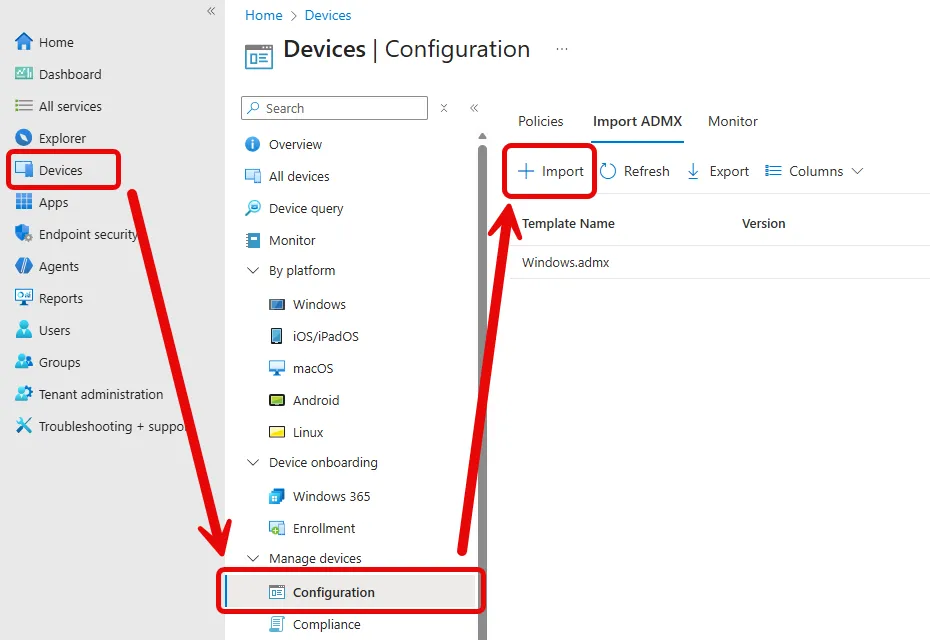
- Öffne Intune
- Navigiere zu Devices
- Configuration / Import ADMX
- Import custom ADMX
- Lade die ADMX- und ADML-Dateien hoch
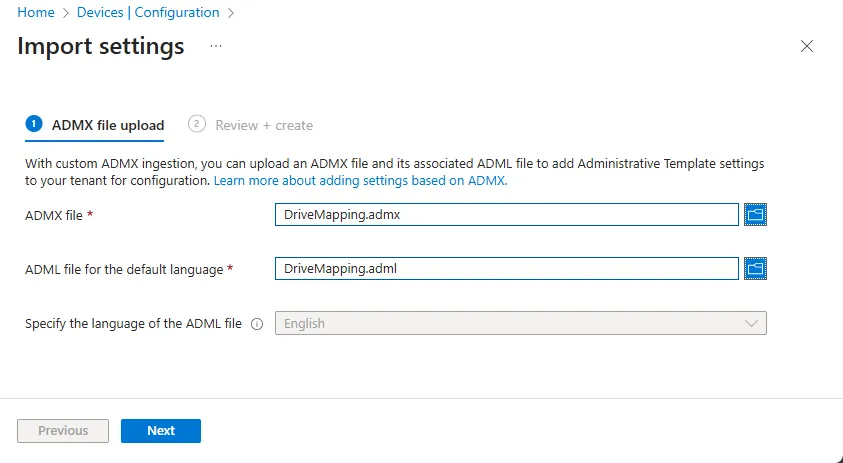
Nach dem Upload siehst du beim Erstellen einer neuen Policy eine neue ADMX-Kategorie (Template/Imported Administrative templates (Preview)).
**Fehler beim Hochladen?
**Stelle sicher, dass die Windows-ADMX vorhanden ist: How to Resolve Error in Intune - scloud.work
Die Drive-Mapping-Policy erstellen
Jetzt erstellen wir das eigentliche Mapping.
- Erstelle ein neues Template/Imported Administrative templates (Preview)-Profil
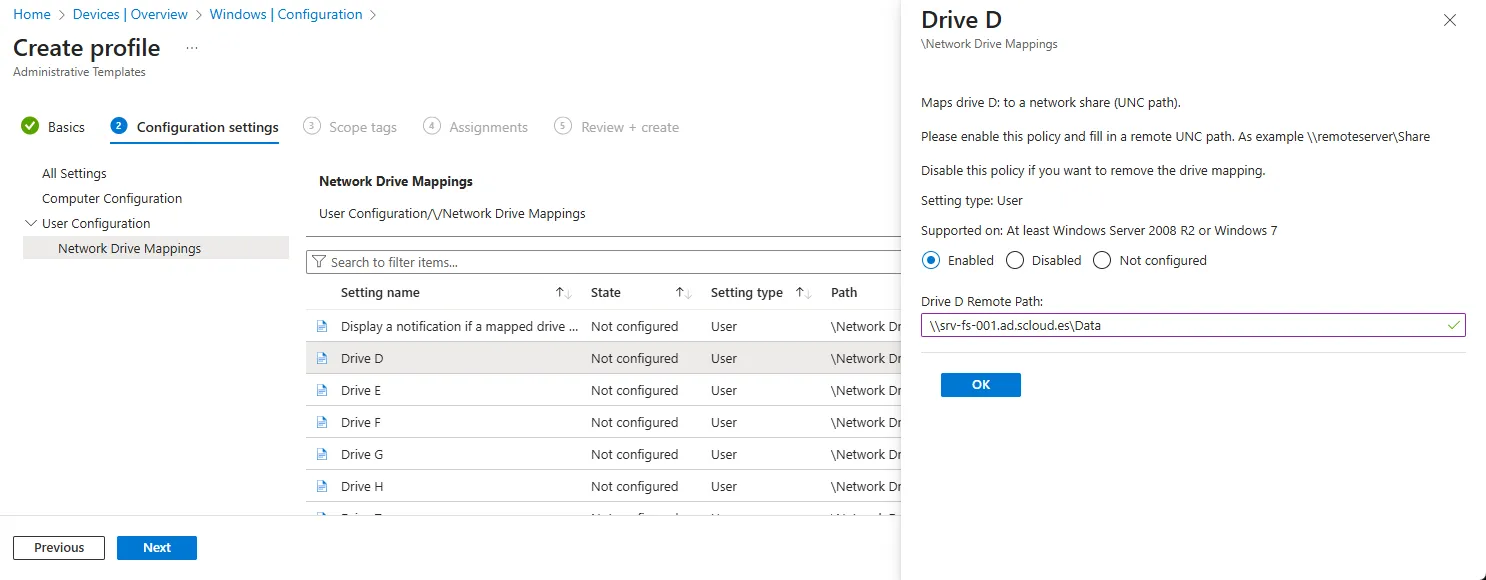
- Wähle die neue ADMX-Kategorie (User Configuration/Network Drive Mappings)
- Konfiguriere dein Drive Mapping
- Wähle den Laufwerksbuchstaben und ergänze den UNC-Pfad
- (Ich erstelle für jedes Laufwerk, das ich verbinden will, ein eigenes Profil. Ich packe nicht alle Laufwerke in eine Policy, weil es dort kein Targeting gibt, wie es das früher in den GPO Preferences gab.)
- Bei der Assignment target ich am liebsten eine Benutzergruppe mit der Berechtigung für das jeweilige Netzlaufwerk.
Die Konfiguartion sieht dem alten GPO-Interface sehr ähnlich.
Das ist einer der Gründe, warum ich diese Methode bevorzuge.
**Tipp: Benenne deine Freigabeordner sauber
**Das gemappte Laufwerk übernimmt den Namen des Freigabeordners selbst.
Heisst deine Freigabe “Projects”, zeigt auch das Laufwerk “Projects” an.
Ich empfehle, die Freigabe genau so zu benennen, wie sie die User sehen sollen.
Reconnect- und Sichtbarkeitsprobleme beheben
Viele Admins fragen mich, warum das Laufwerk ein rotes Kreuz zeigt oder nach dem Login nicht erscheint.
Das ist ein klassisches Windows-Verhalten und hat nichts mit Intune zu tun.
Um das zu fixen, deploye ich ein kleines Skript als Remediation.
Es setzt zwei Registry-Werte, die das Problem lösen.
Hier ist das Skript:
$PackageName = "Windows_Script_DriveMappingFix"
Start-Transcript -Path "C:\ProgramData\Microsoft\IntuneManagementExtension\Logs\$PackageName.log"

# Fix for Red Cross and Disconnection Warnings
$Path = "HKLM:\SYSTEM\CurrentControlSet\Control\NetworkProvider"
$Key = "RestoreConnection"
$KeyFormat = "DWord"
$Value = "0"

if(!(Test-Path $Path)){New-Item -Path $Path -Force}
if(!$Key){Set-Item -Path $Path -Value $Value
}else{Set-ItemProperty -Path $Path -Name $Key -Value $Value -Type $KeyFormat}

# Fix for drive mapping not showin up
$Path = "HKLM:\SOFTWARE\Microsoft\Windows\CurrentVersion\Policies\System"
$Key = "EnableLinkedConnections"
$KeyFormat = "DWord"
$Value = "1"

if(!(Test-Path $Path)){New-Item -Path $Path -Force}
if(!$Key){Set-Item -Path $Path -Value $Value
}else{Set-ItemProperty -Path $Path -Name $Key -Value $Value -Type $KeyFormat}

Stop-Transcript
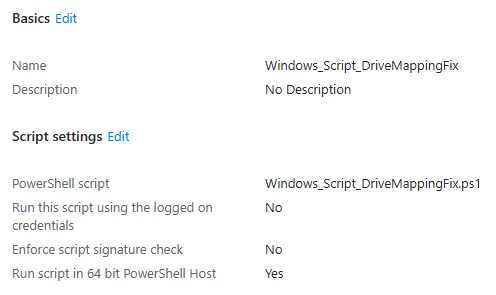
Ich habe dieses Skript als Platform Script in Intune hochgeladen, damit es einmal pro Gerät läuft.
Fazit
Netzlaufwerke auf Cloud-only-Geräten zu mappen ist nach wie vor möglich und eigentlich sehr einfach. Der Custom-ADMX-Ansatz ist sauber, im UI sichtbar und leicht zu pflegen. Mit einem kleinen Registry-Fix verbinden sich die Laufwerke jedes Mal ohne Probleme neu.
Falls du noch PowerShell für Drive Mapping nutzt, empfehle ich dir den Wechsel zu dieser Methode. Sie ist zuverlässiger und zukunftssicherer.
Falls gewünscht, kann ich weitere Beispiele liefern für mehrere Laufwerke, Abteilungsstrukturen oder Drive Mapping basierend auf der Entra-Gruppenmitgliedschaft.