Das neue Outlook mit Intune verwalten
- Florian Salzmann
- Veröffentlicht am 28 Mar, 2024
- 03 Mins read
- Proactive Remediations,Microsoft 365,Microsoft Intune,Microsoft Office,PowerShell
Der Rollout des neuen Outlook sorgt für einiges Aufsehen – von Begeisterung bis Skepsis ist alles dabei.
In den meisten Unternehmen ist man noch nicht bereit für den Wechsel. Und falls du bereit dafür bist, willst du das neue Outlook sicher kontrolliert mit Intune ausrollen.
Das neue Outlook blockieren
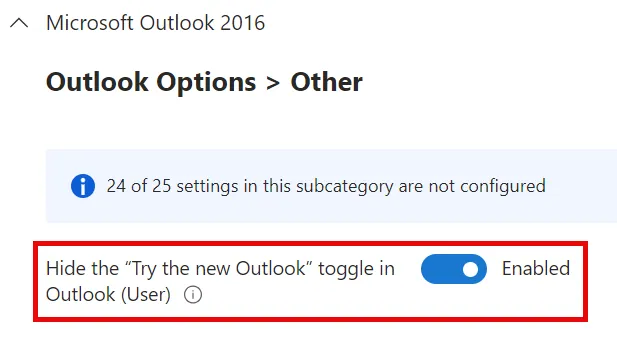
Um Unterbrechungen im Arbeitsablauf deiner Organisation zu vermeiden, kannst du den Toggle für das neue Outlook gezielt über Microsoft Intune ausblenden (oder klassisch über GPOs).
- Öffne Intune
- Navigiere zu:
Geräte > Windows > Konfigurationsprofile - Klicke auf Erstellen
- Wähle:
Plattform: Windows 10 und höher
Profiltyp: Einstellungskatalog - Gib der Richtlinie einen Namen (z. B. WIN-OutlookNewToggle)
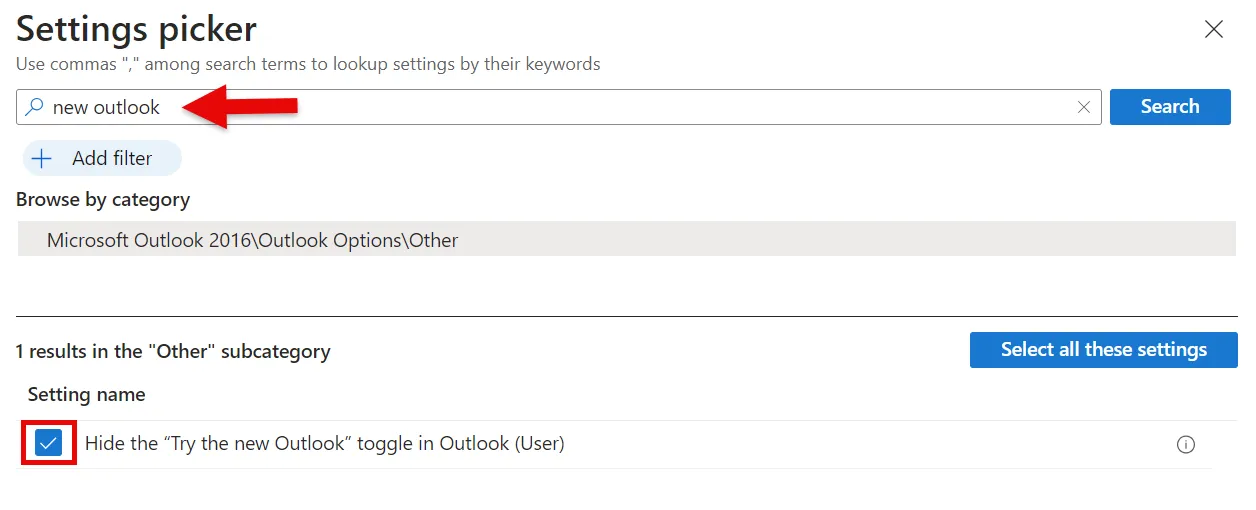
- Füge Einstellungen hinzu und suche nach:
New Outlook - Dabei erscheint:
Hide the “Try the new Outlook” toggle in Outlook (User) - Diese Einstellung setzt du auf Enabled.
- Weise die Richtlinie einer Gruppe zu – das war’s schon.
Das neue Outlook zurücksetzen
Manchmal wechseln Benutzer versehentlich zum neuen Outlook. Damit sie es einfach zurücksetzen könnne, erstellst du in Intune ein Remediation-Paket, das die App wieder auf die klassische Version zurückstuft.
Dieses Paket läuft für jeden Benutzer und entfernt das neue Outlook im Benutzerkontext. Falls du die systemweit installierte Version entfernen musst – die zum Beispiel mit dem neuesten Windows 11 Release (23H2) mitkommt – findest du das im nächsten Abschnitt.
Rollback für das neue Outlook @GitHub
- Öffne Intune
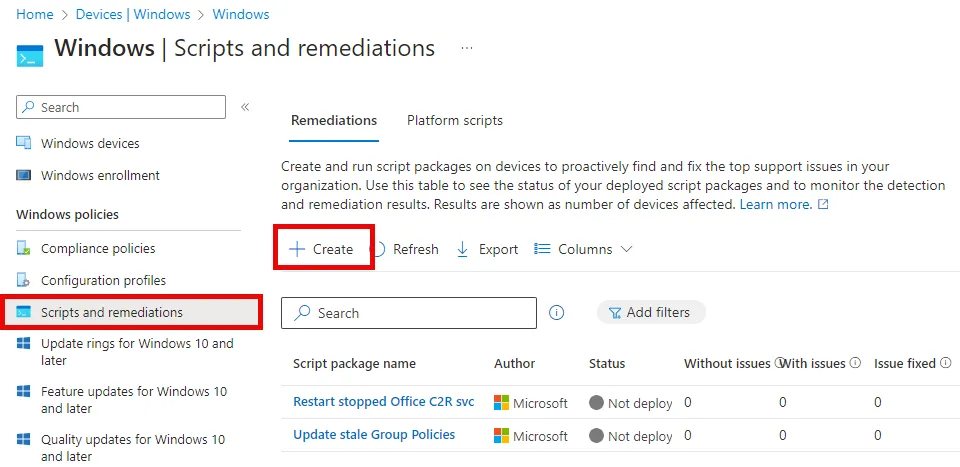
- Navigiere zu:
Geräte > Windows > Skripts und Remediationen - Klicke auf Erstellen
- Gib dem Paket einen Namen (z. B. WIN-PR-U-NewOutlookRemoval) und optional eine Beschreibung.
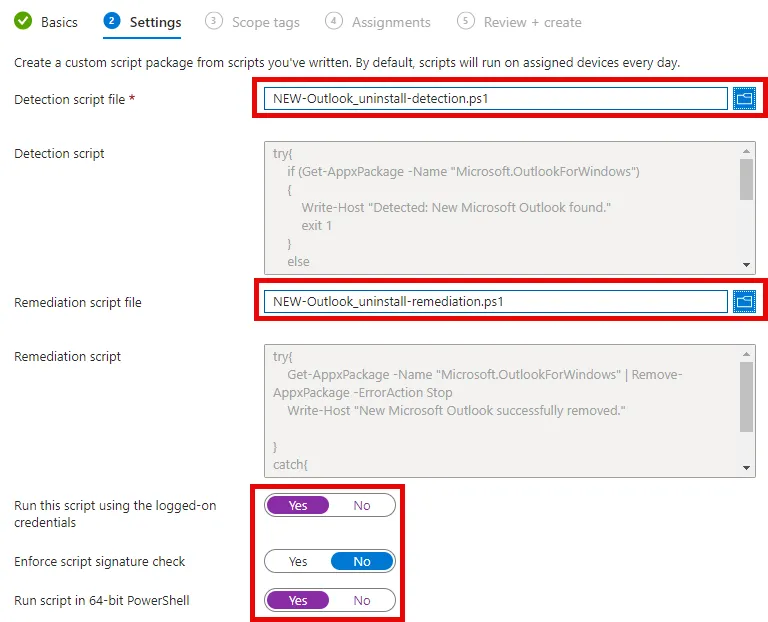
- Lade sowohl “NEW-Outlook_uninstall-detection.ps1” als auch “NEW-Outlook_uninstall-remediation.ps1” aus der oben verlinkten Vorlage auf meinem GitHub hoch.
- Wähle für die Einstellungen:
- Führe dieses Skript mit den angemeldeten Anmeldeinformationen aus: Ja
- Erzwinge die Überprüfung der Skriptsignatur: Nein
- Führe das Skript in 64-Bit-PowerShell aus: Ja
- In den meisten Fällen ist ein Scope-Tag nicht nötig.
- Füge im Bereich Zuweisungen eine Gruppe und einen Zeitplan hinzu, der zu deinen Anforderungen passt.
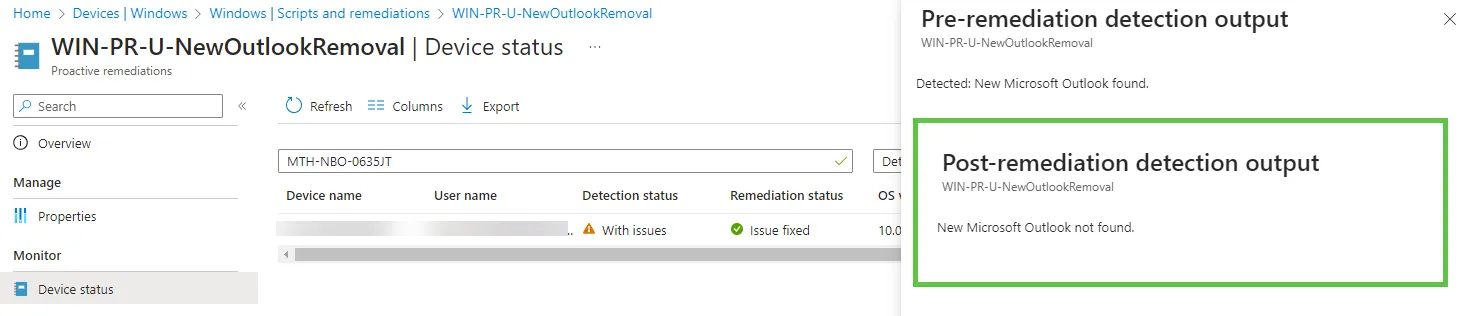
- Das war’s schon. Jetzt warten wir, bis die Remediation auf unseren Geräten ausgeführt wird.
Ergebnis der Remediation
Das eingebaute neue Outlook entfernen
Ab Windows 11 Version 23H2 ist die neue Outlook-App für alle Benutzer vorinstalliert und ersetzt die Standard-Apps Mail und Kalender. Für die meisten Organisationen ist das vermutlich nicht erwünscht. Genau wie du wahrscheinlich schon die alten Mail- und Kalender-Apps in früheren Builds entfernt hast, kannst du das auch mit dem neuen Outlook machen. Führe dazu einfach den folgenden Befehl während deines Autopilot-Deployments aus:
Remove-AppxProvisionedPackage -AllUsers -Online -PackageName (Get-AppxPackage Microsoft.OutlookForWindows).PackageFullNameSo stellst du das neue Outlook mit Intune bereit
Sobald du das neue Outlook gründlich getestet und für deine Organisation als geeignet befunden hast, kannst du es nahtlos über Microsoft Intune an deine Benutzer verteilen.
Für die Bereitstellung des neuen Outlook hast du zwei Möglichkeiten: entweder die benutzerbasierte Installation über den Microsoft Store, oder die von Microsoft bereitgestellte Setup.exe, die das neue Outlook im Systemkontext, also geräteweit, installiert.
In einer zukünftigen Version, nach der Commercial-Preview-Phase, wird das neue Outlook bei neuen Microsoft 365 Deployments als Option anstelle der klassischen Outlook-Erfahrung zur Verfügung stehen.
Die Microsoft-Store-Version von Outlook installieren
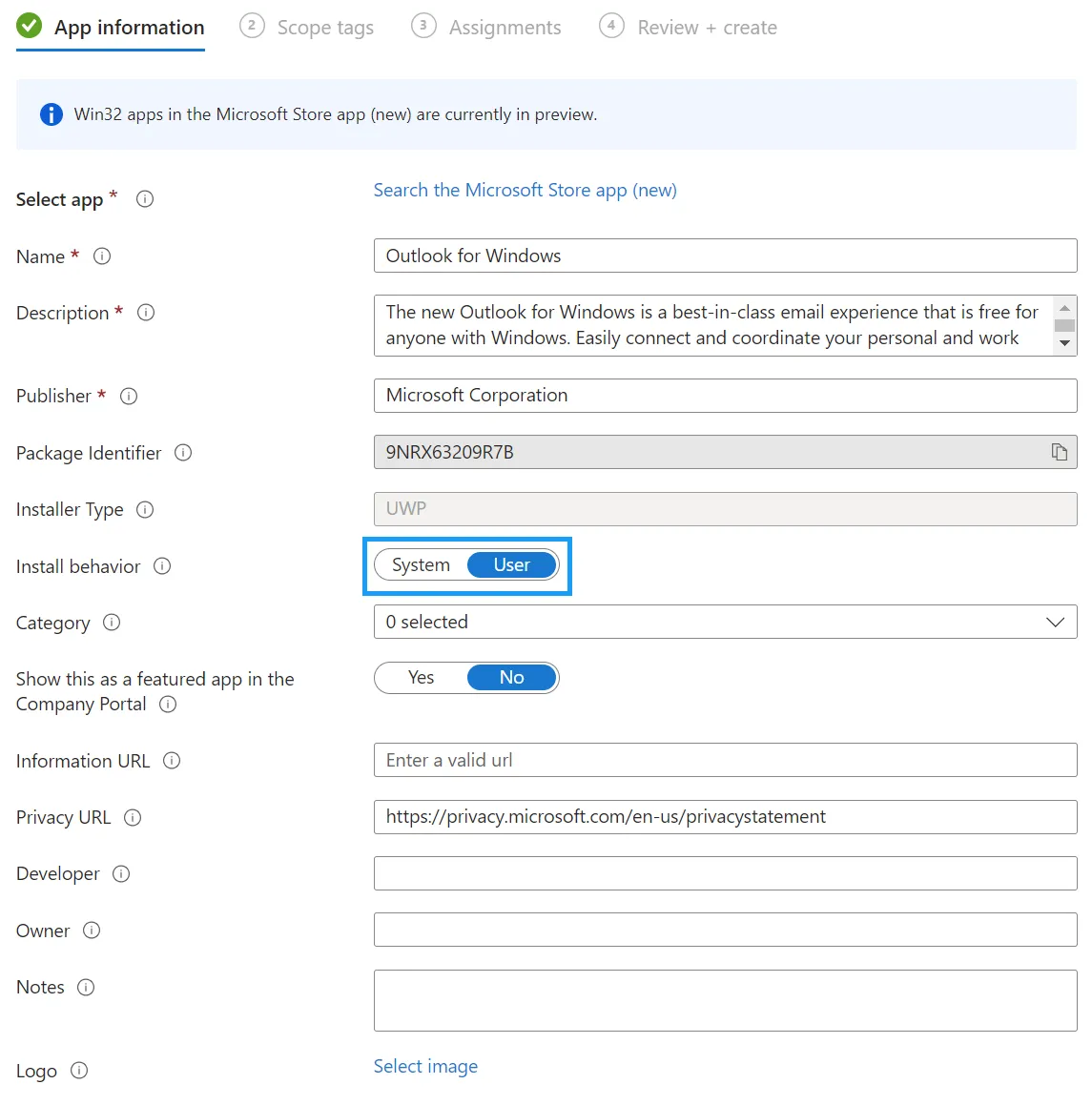
Der einfachste Weg ist, in Intune den Anwendungstyp “Microsoft Store app (new)” zu verwenden.
Dazu gehst du wie folgt vor:
- Öffne Intune
- Navigiere zu:
Apps > Windows - Klicke auf Hinzufügen und wähle Microsoft Store app (new).
- Suche jetzt nach Outlook.
Das neue Outlook erscheint als Outlook for Windows (klicke darauf) - Wähle je nach deinen Anforderungen zwischen System- oder Benutzer-Deployment.

Das neue Outlook als Win32-App installieren
Aktuellstes Installationsprogramm für das neue Outlook: https://go.microsoft.com/fwlink/?linkid=2207851
.\Setup.exe --provision true --quiet --start-*Fazit
Mit Microsoft Intune kannst du das Deployment und den Rollback des neuen Outlook effektiv steuern und so eine reibungslose E-Mail-Erfahrung für deine Organisation sicherstellen. Wenn du die Bedürfnisse deiner Benutzer sorgfältig berücksichtigst, kannst du deine Intune-Richtlinien so anpassen, dass ein produktiver und effizienter Arbeitsablauf erhalten bleibt. Denk daran: Gutes IT-Management bedeutet, Benutzer zu befähigen und gleichzeitig die Stabilität der Organisation sicherzustellen.