Win32-Apps auf ARM-Geräten mit Intune bereitstellen
- Florian Salzmann
- Veröffentlicht am 13 Jun, 2025
- Aktualisiert am 19 Nov, 2025
- 02 Mins read
- Microsoft Intune
Wenn du ARM-basierte Windows-Geräte verwaltest, bist du beim Deployment von Win32-Apps über Intune wahrscheinlich schon auf Probleme gestossen. Bis vor Kurzem gab es keine saubere Möglichkeit, die ARM64-Architektur nativ anzusprechen. Oft blieben nur Filter oder eigene Detection-Logik als Workaround.
Das hat sich jetzt geändert. (9. Juni 2025)
Zur Referenz, die MS Docs: Win32 app management in Microsoft Intune | Microsoft Learn
Mit dem neuesten Update für Microsoft Intune kannst du endlich ARM64 direkt bei der App-Erstellung als unterstützte Plattform auswählen. Keine Hacks mehr. Keine Filter mehr. Nur noch eine saubere, eingebaute Option.
Ich zeige dir, wie ich dieses neue Feature in echten Testszenarien einsetze.
Warum dieses Update wichtig ist
Ich arbeite regelmässgi mit Kunden, die ARM-basierte Windows-Geräte evaluieren. Ob wegen der Energieeffizienz oder der langen Akkulaufzeit, das Interesse wächst stetig.
Um diese neue Funktion selbst zu testen, nutzte ich eine ARM-basierte Windows-11-VM auf meinem MacBook (Apple Silicon). Das ist eine gute Möglichkeit, Deployment-Szenarien zu simulieren und die App-Kompatibilität zu prüfen, bevor du etwas produktiv ausrollst.
Leider besitze ich noch immer kein richtiges Windows-on-ARM-Gerät, ausser man zählt diese VM dazu, die quasi mietfrei auf meinem MacBook wohnt. Aber hey, sie erfüllt ihren Zweck!
Win32-Apps für ARM- / ARM64-Geräte in Intune targetieren
So gehst du dabei vor, mit der neuen Option Operating system architecture.
Mehr zu Win32-Apps: Win32 App / .intunewin erstellen | scloud
Eine Win32-App erstellen
Im Intune Admin Center navigierst du zu:
Apps > Alle Apps > + Hinzufügen > App-Typ: Windows app (Win32)
Lade deine .intunewin-Datei hoch und gehe durch den Assistenten.
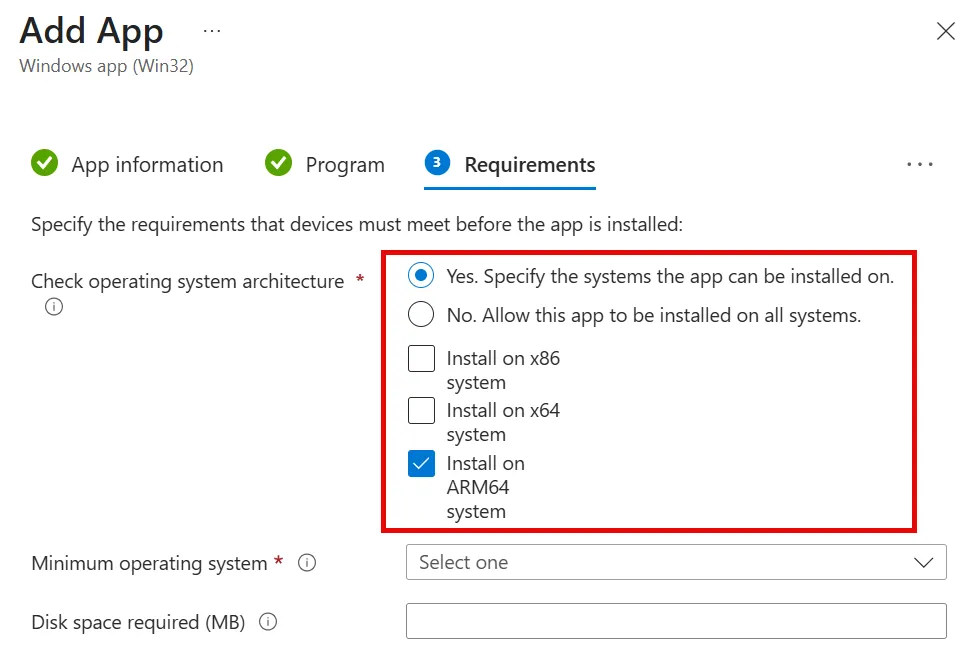
Architektur in den Requirements festlegen
Sobald du beim Schritt Requirements ankommst, fällt dir eine neue Einstellung auf:
- Operating system architecture
Wähle ARM64, um nur Geräte mit Windows auf ARM-Prozessoren anzusprechen.
Damit brauchst du keine Assignment-Filter oder architekturspezifischen dynamischen Gruppen mehr.
Was, wenn du eine bestimmte OS-Version benötigst?
Manche Apps (oder einzelne Features davon) brauchen eine Mindest-OS-Version, zum Beispiel 24H2 oder neuer. Leider hinkt das eingebaute OS-Version-Dropdown in Intune oft hinterher und listet die neuesten Windows-Builds nicht auf.
In diesem Fall ergänze ich eine zusätzliche benutzerdefinierte Requirement-Regel basierend auf der Registry.
So gehe ich dabei vor:
- Path:
HKEY_LOCAL_MACHINE\SOFTWARE\Microsoft\Windows NT\CurrentVersion - Value name:
DisplayVersion - Data type: String
- Operator: Equals
- Value:
24H2(oder die Version, die du brauchst)
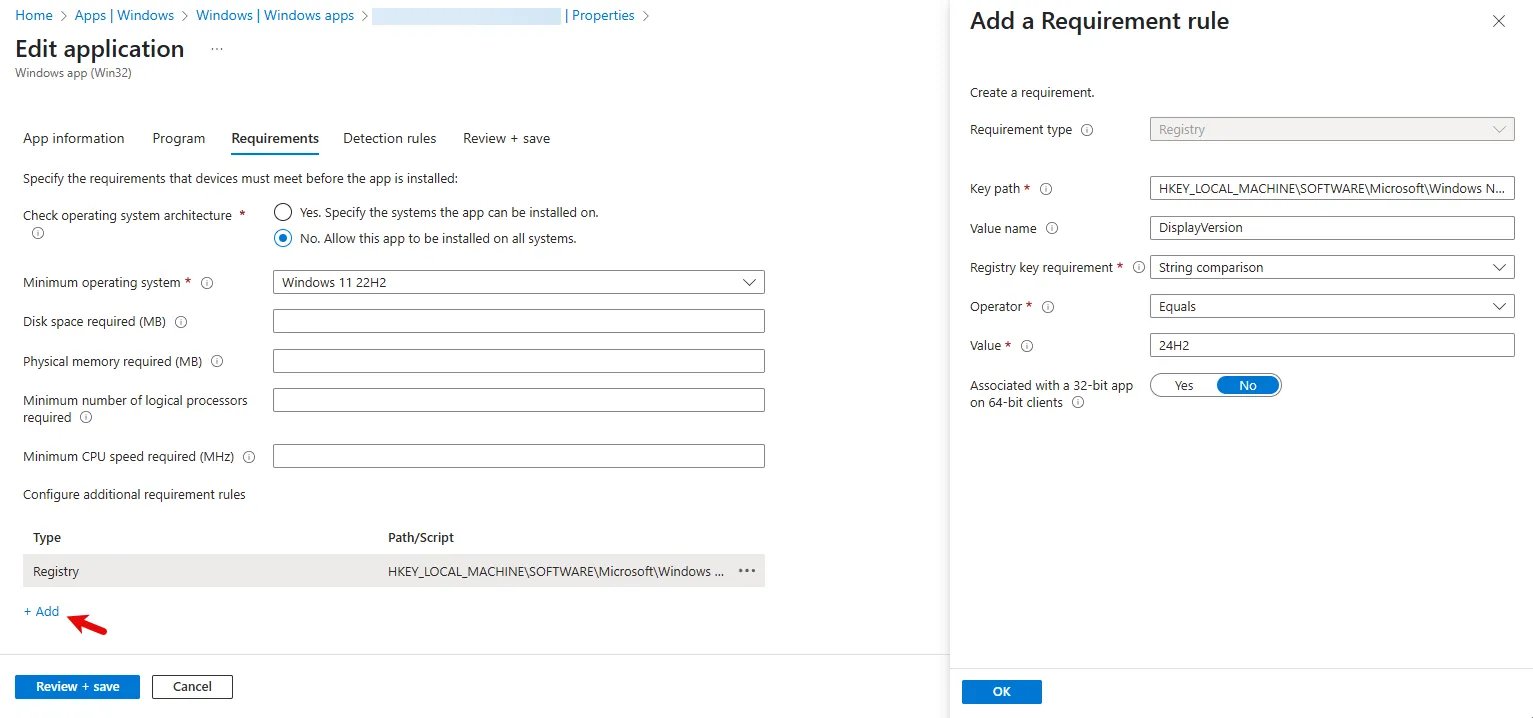
So stellst du sicher, dass die App nur auf bestimmten Windows-Releases installiert wird. Das ist entscheidend, wenn die App auf Features angewiesen ist, die es erst in neueren Builds gibt.
App-Setup abschliessen
Gehe weiter durch den Assistenten:
- Detection-Logik definieren
- App einer Gruppe zuweisen
- Überprüfen und erstellen
Nach dem Deployment installiert sich die App nur auf Geräten, die die ARM64-Anforderung erfüllen.
ARM-kompatible Win32-Apps packetieren
ARM64 als Ziel zu definieren ist das eine, die App erfolgreich zum Laufen zu bringen das andere.
Achte darauf, dass:
- die App native ARM64-Unterstützung hat, oder
- sie gut unter x64-Emulation läuft (Windows 11 ARM meistert das mittlerweile besser als je zuvor)
Ich habe meine Apps mit dem PowerShell App Deployment Toolkit paketiert und das Deployment-Verhalten in der ARM-VM auf meinem MacBook validiert. Das ist eine schnelle und wiederholbare Methode, um Deployments zu testen, ohne auf physische ARM-Hardware angewiesen zu sein.