Dell Treiber mit Intune und Proactive Remediations
- Florian Salzmann
- Veröffentlicht am 04 Oct, 2022
- Aktualisiert am 12 Jul, 2026
- 03 Mins read
- Automation,Microsoft Intune,PowerShell,Proactive Remediations,Win32 Applikationen
Wird ein Gerät von Dell neu geliefert, sind die Treiber meistens aktuell. Nach einem Jahr, oder falls das Gerät einmal neu aufgesetzt wird, fehlen schnell Treiber oder sind nicht mehr auf einem aktuellen Stand. Das kann Sicherheitslücken öffnen oder dem Enduser Probleme verursachen. Um genau solle Situation zu vermeiden, verteile ich mit Intune das Programm “Dell Command Update” über welches ich dann via Proactive Remediations die Treiber von Dell regelmässig überprüfe und updaten / installieren.
Updated, 10. Mai 2023 - Dell Command Update Version 4.9
Filter für Dell-Geräte erstellen
Bevor wir mit der Verteilung beginnen, erstellen wir noch einen Filter für Dell-Geräte.
Dies machst du unter: Tenant Administration > Filters
Dem Filter geben wir einen aussagekräftigen Namen und wählen als Plattform “Windows 10 and later”.
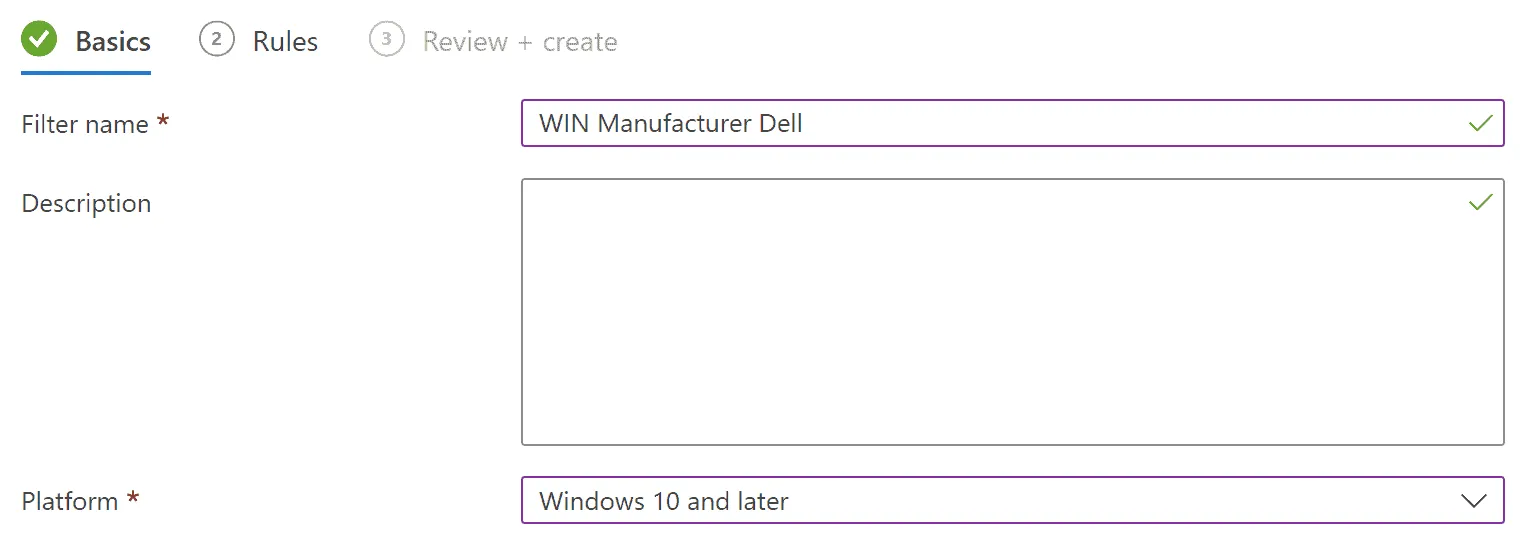
Als Filter Regel nehmen wir lediglich den Hersteller “Dell”.
Zur Prüfung des Filters kannst du auf die Preview des Filters klicken.
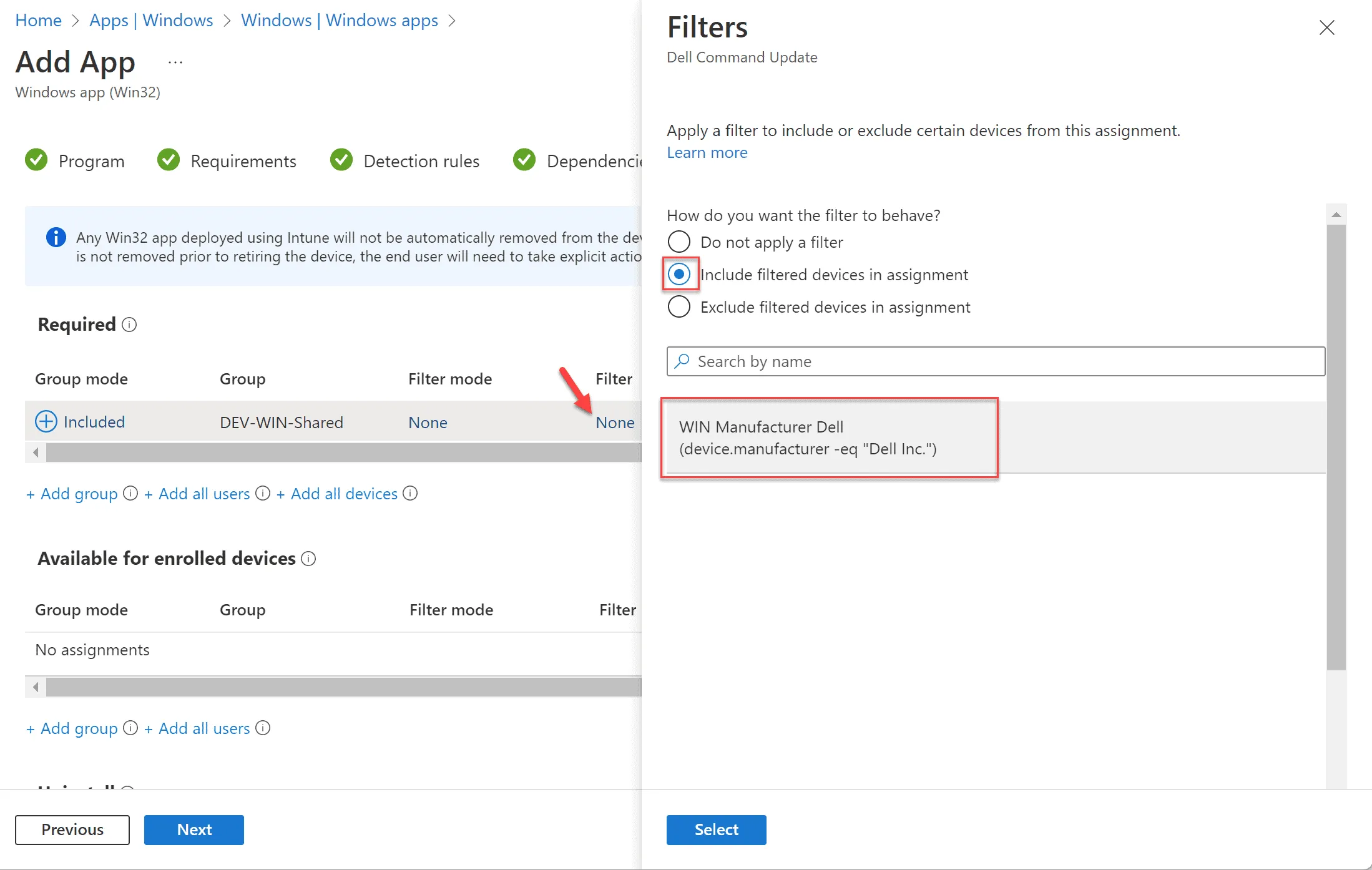
(device.manufacturer -eq “Dell Inc.”)
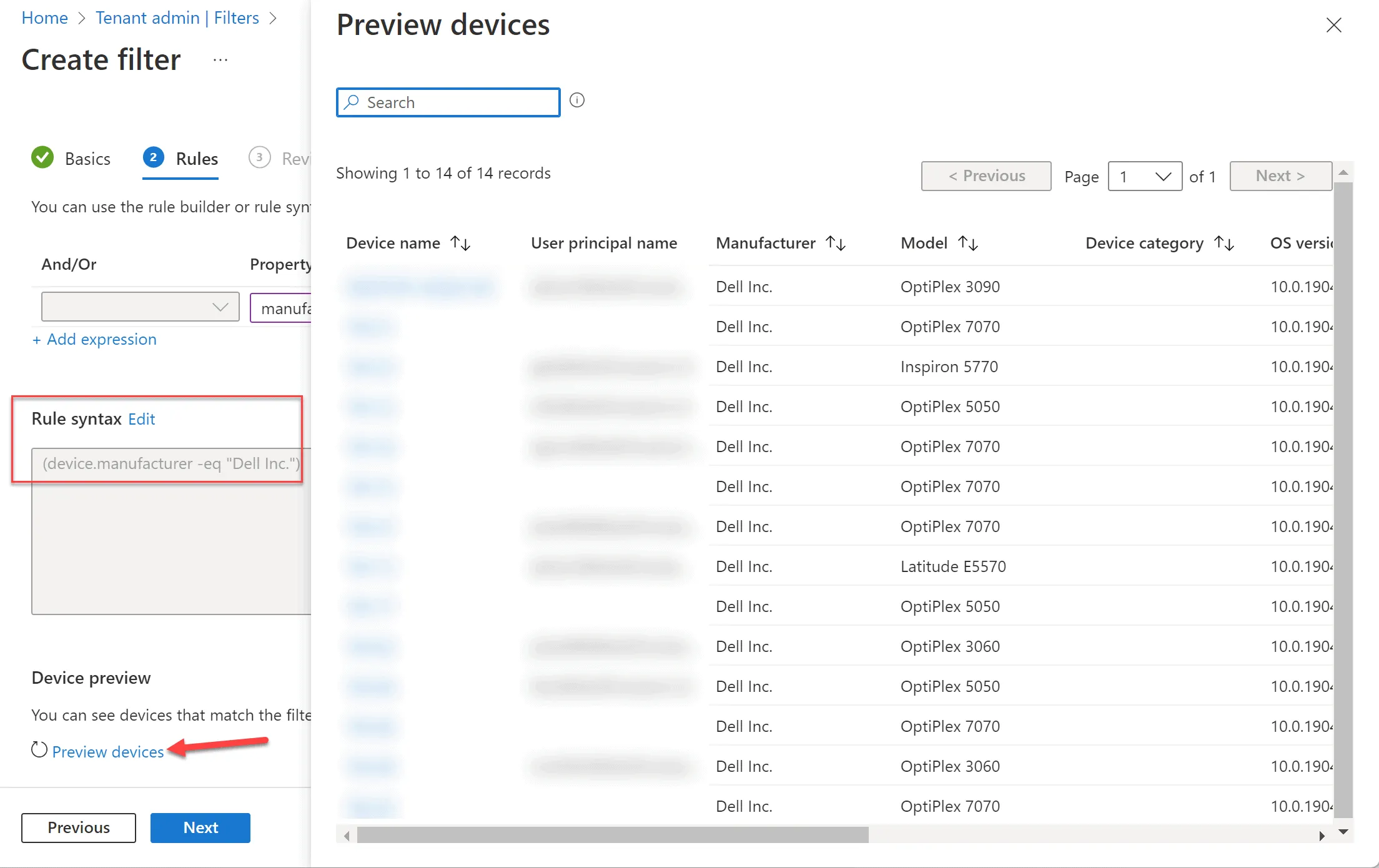
Nach einem Klick auf “weiter” und “Erstellen” ist die Erstellung des Filters bereits abgeschlossen. Diesen benötigen wir später wieder, um das “Dell Command Update” nur auf Dell-Geräten zu installieren.
Dell Command Update
Um die Prüfung via Proactive Remediations anstossen zu können, muss zunächst das Programm “Dell Command Update” installiert werden. Dazu habe ich dir auf GitHub das fertige Win32 Paket bereitgestellt.
Das Paket beinhaltet die EXE mit der Version 4.9.0.
Dell Command Update via Intune installieren
Für die Verteilung mit Intune navigiertest du zu «Apps > Windows», wählst «+Add» und «Windows app (Win32)».
Anschliessend lädst du die Datei “install.intunewin” hoch.

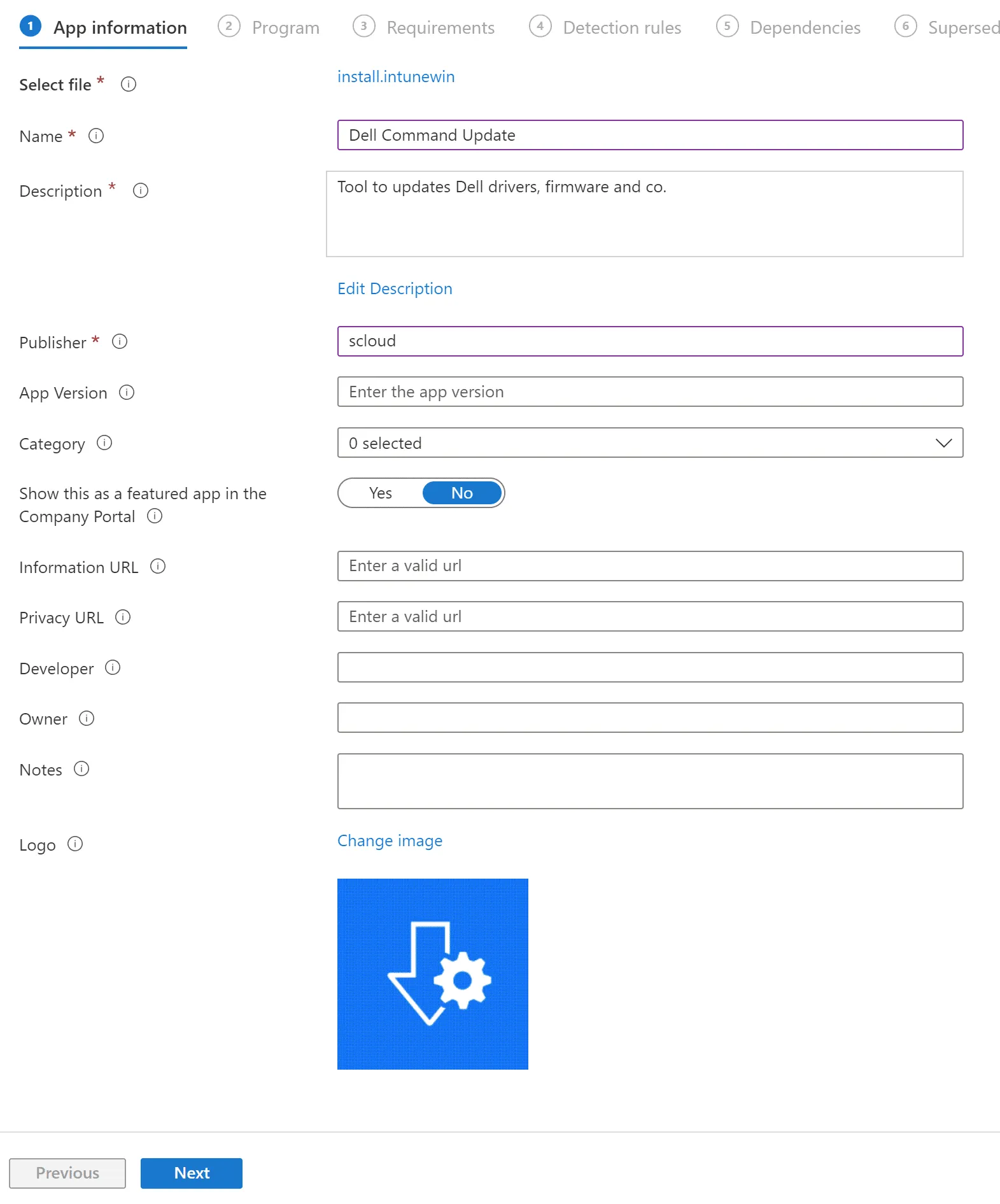
In den «App Informationen» füllst du den Namen, die Beschreibung und den Herausgeber ab.
Ein Logo habe ich dir ebenfalls auf GitHub zur Verfügung gestellt.
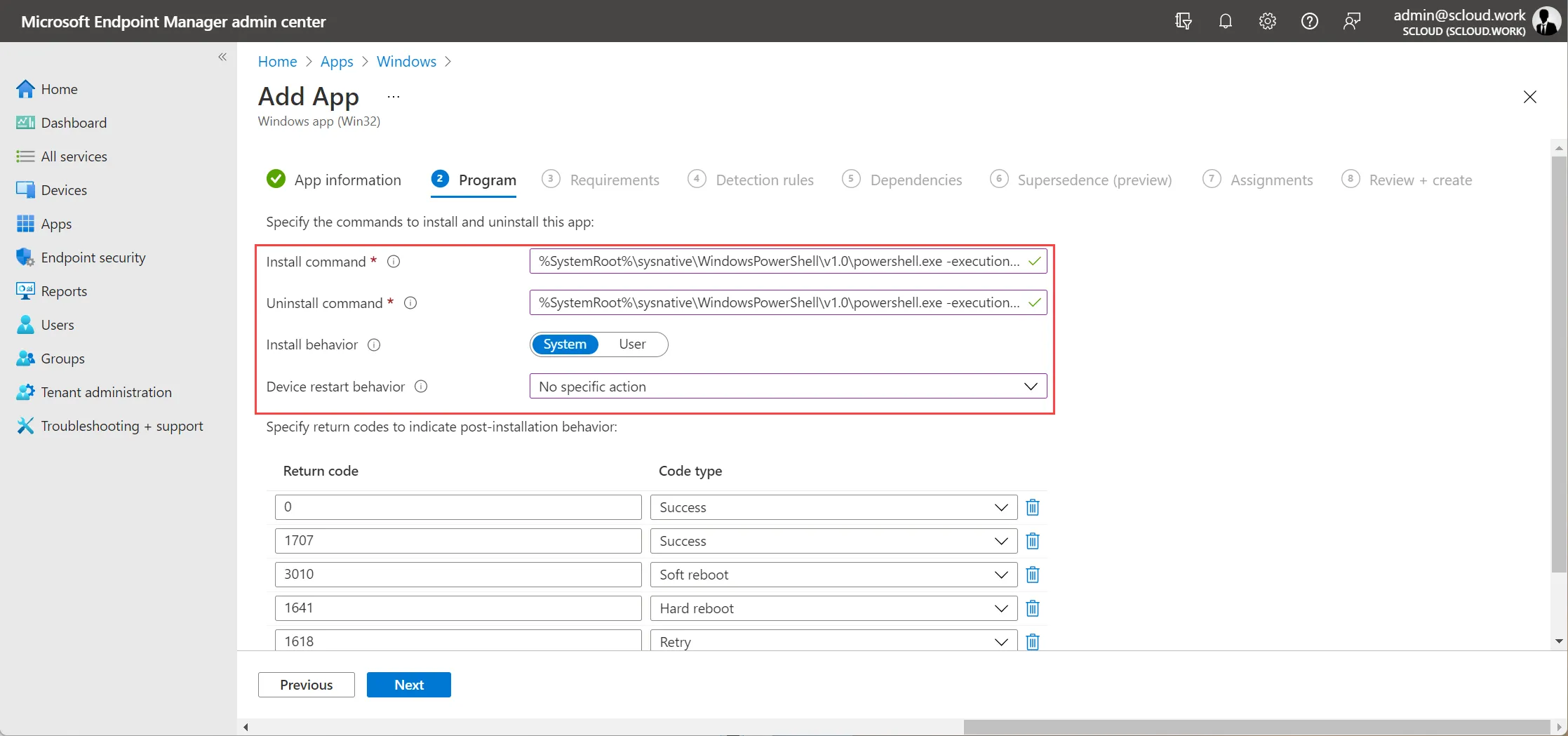
In den nächsten Schritten fügst du die Installationsparameter wie unten aufgelistet ein uns setzt die Anforderungen.
| Install command | %SystemRoot%\sysnative\WindowsPowerShell\v1.0\powershell.exe -executionpolicy bypass -command .\install.ps1 |
| Uninstall command | %SystemRoot%\sysnative\WindowsPowerShell\v1.0\powershell.exe -executionpolicy bypass -command .\uninstall.ps1 |
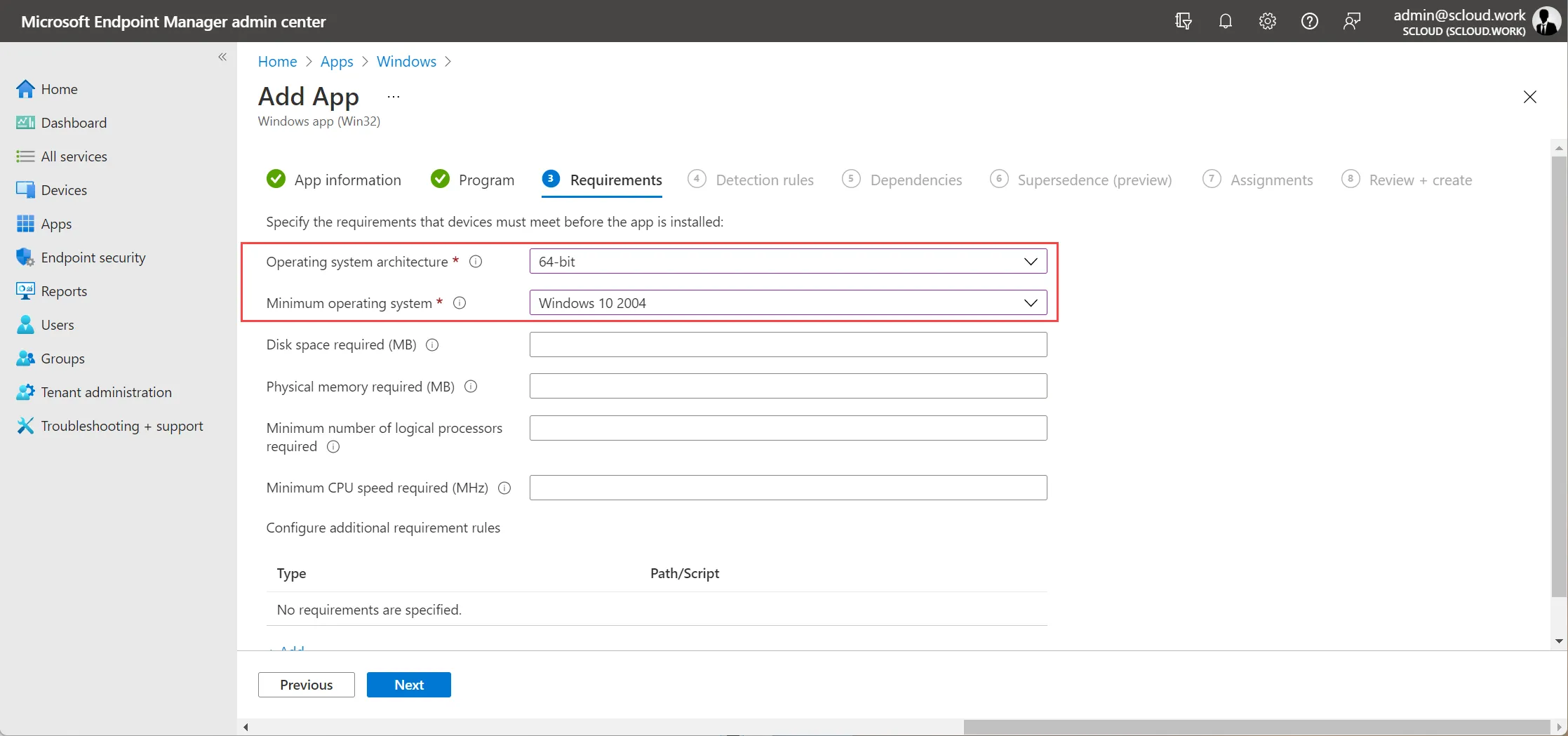
Bei der Erkennungsregel fügst du eine Manuelle mit folgenden Parametern hinzu:
File, Sting (version):
- C:\Program Files (x86)\Dell\CommandUpdate\
- dcu-cli.exe
- 4.6.0.3
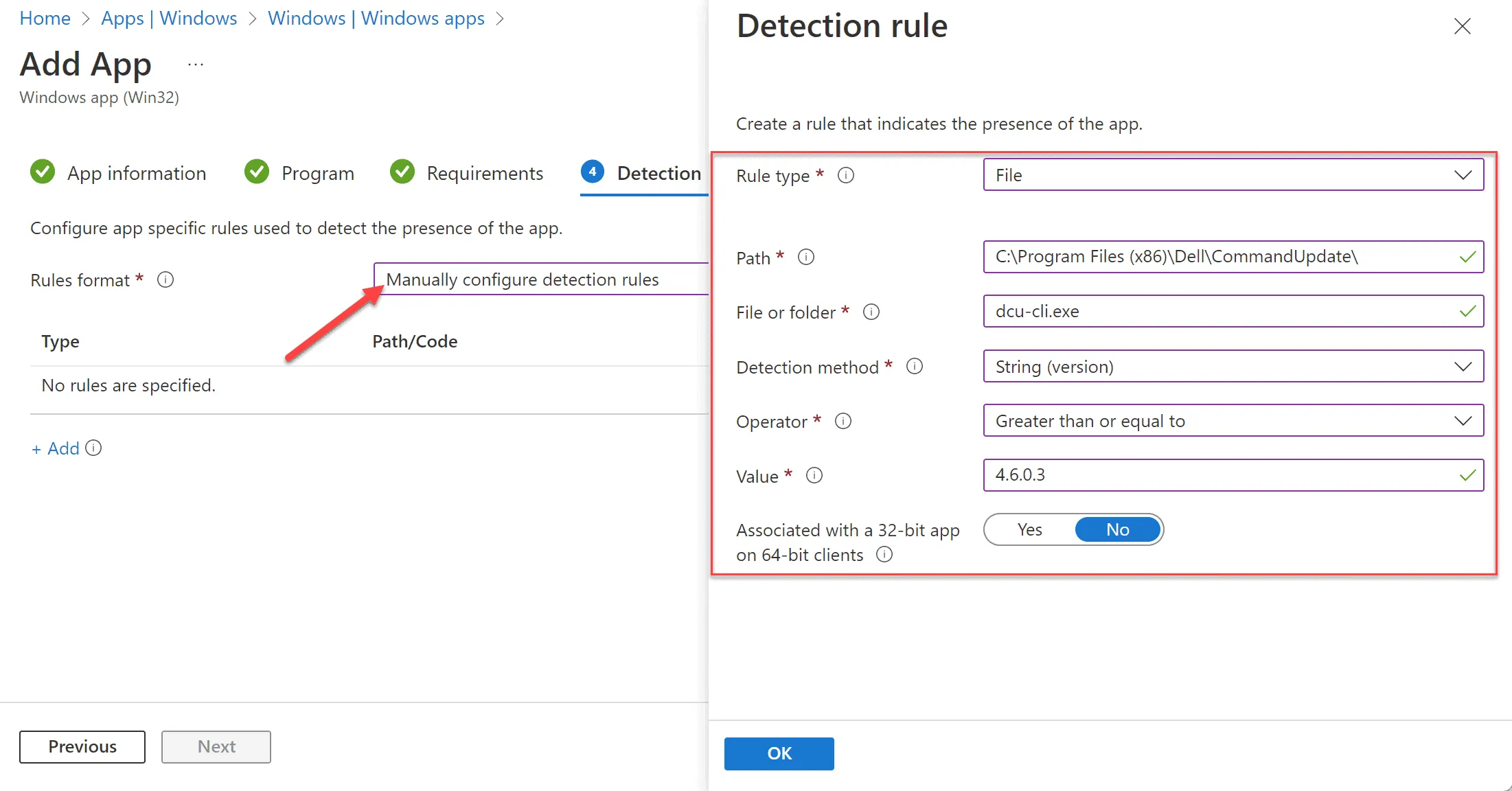
Den Schritt “Abhängigkeiten” und “Supersedence” kannst du überspringen.
In der Zuweisung weisst du nun eine Zielgruppe zu. Dabei kann diese auch alle Geräte beinhalten. Dass aber nur Dell-Geräte das Programm erhalten, wenden wir zusätzlich den im ersten Teil dieses Blogs erstellten Filter an.
Proactive Remediations Paket erstellen
Mit der Installation des “Dell Command Update” haben wir die Voraussetzungen erfüllt und können das Proactive Remediations Paket erstellen.
Wie gewohnt habe ich dir die Scripts auf GitHub abgespeichert:
Falls du keine Windows Enterprise oder Education Lizenz hast, kannst du diese Funktion nicht nutzten.
Eine Alternative zeige ich dir hier: “Proactive Remediation for Business” | scloud
Als erstes musst du ein neues PR-Paket erstellen:
Reports > Endpoint analytics > Proactive remediations + Create script package
Diesem gibst du einen Namen.

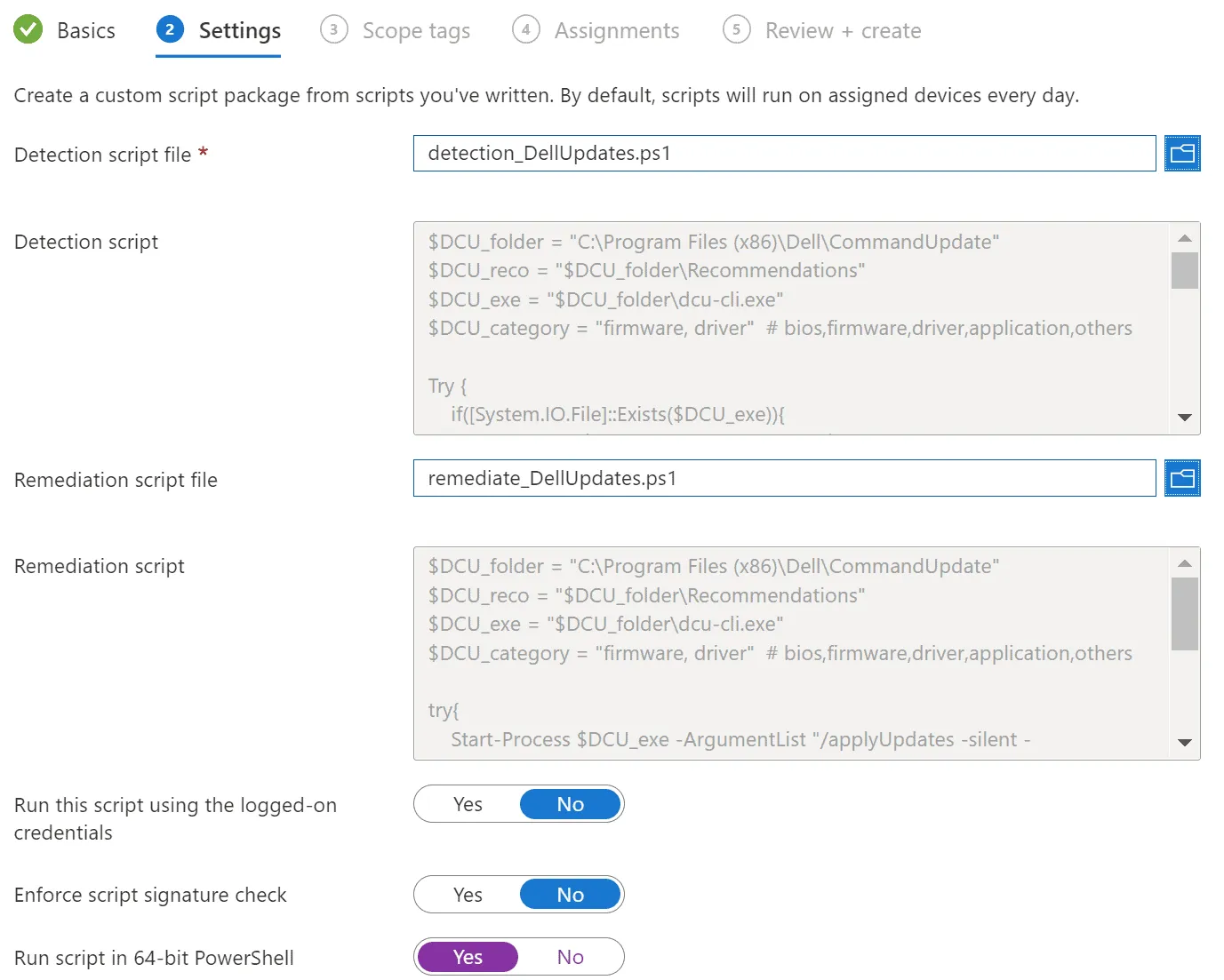
Anschliessend lädst du die das Detection- und Remediation-Skript hoch.
In meiner Vorlage werden Treiber und Firmware Updates installiert, falls du nur Treiber möchtest, kannst du einfach in der 4. Zeile der beiden Scripts nur die “Drivers” eintragen.
In der Zuweisung wählst du eine Gruppe aus und definierst auch gleich das Intervall der Prüfung dieser.
Ich habe dazu alle 14 Tage gewählt. Wenn das Gerät zu diesem Zeitpunkt nicht läuft, wird das Script beim nächsten Start ausgeführt.
Zusätzlich wenden wir auch hier wieder den Filter für die Dell-Geräte an.
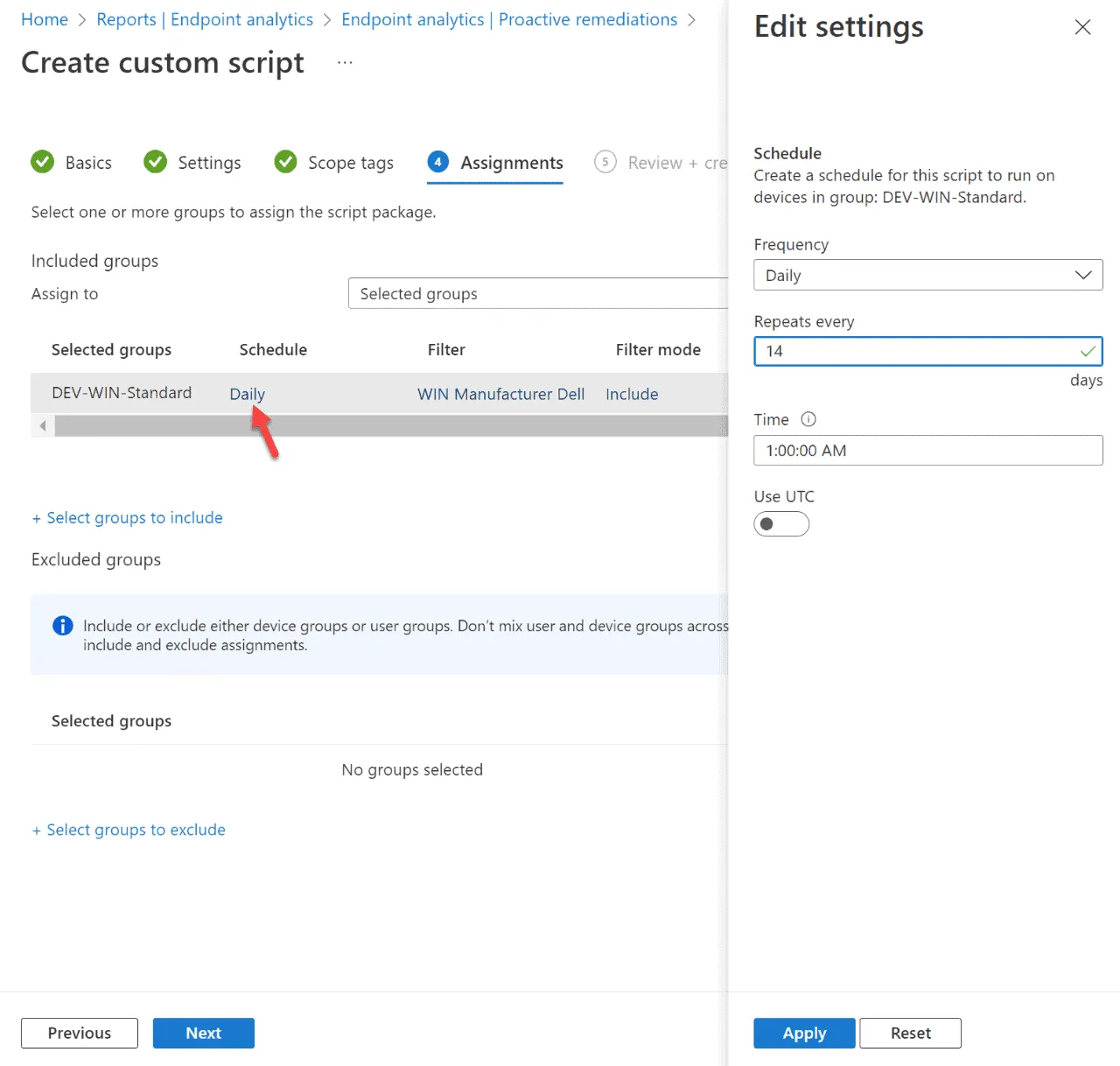
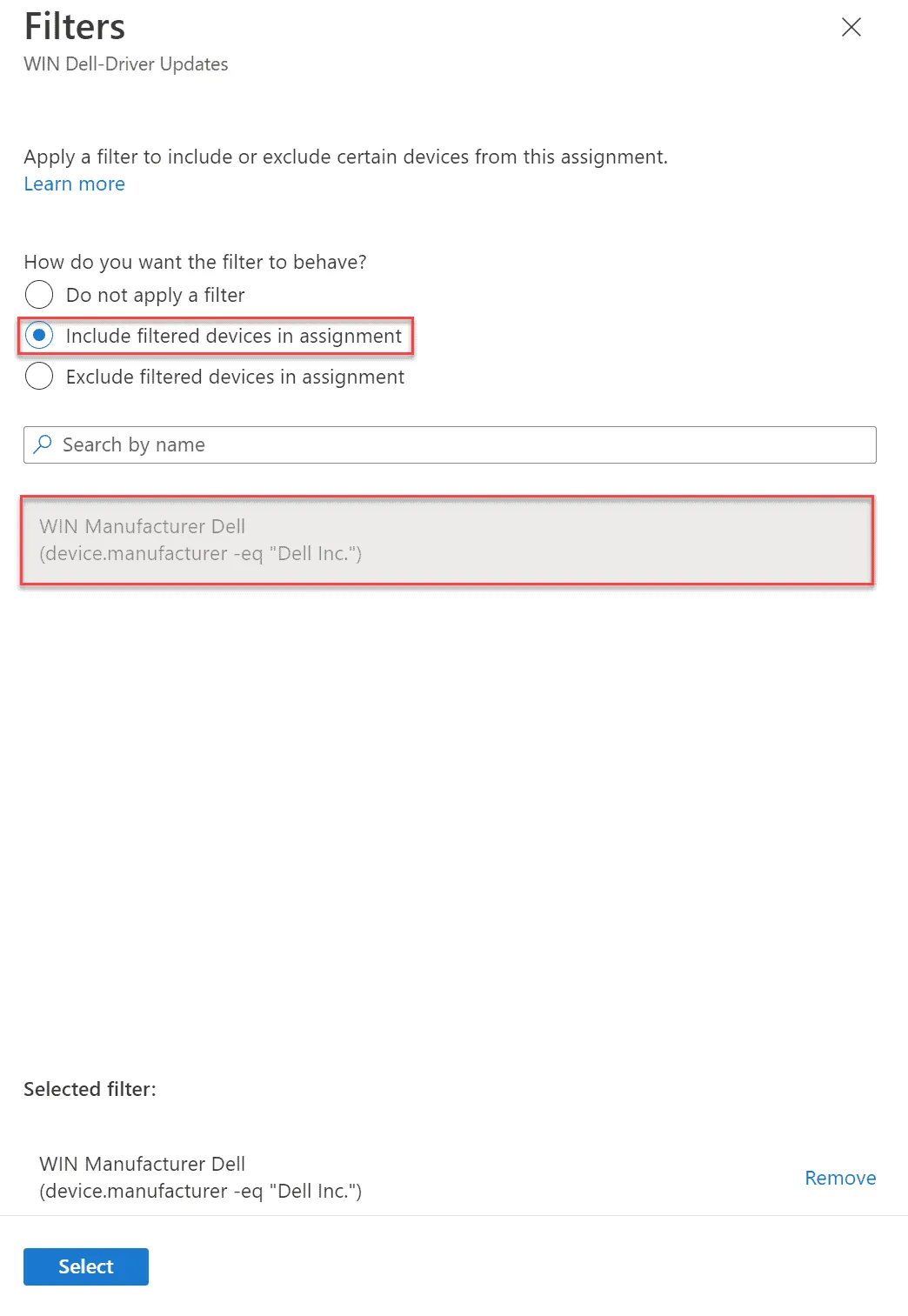
Das wars, jetzt werden die Treiber deiner Dell Geräte regelmässig via Endpoint Manager / Intune aktualisiert.
Proactive Remediations Report
Bei der Ausführung von Detection und Remediation werden die Outputs an den Microsoft Endpoint Manager gesendet und können dort eingesehen werden.
Dazu müssen bei der Ansicht jeweils die zusätzlichen Spalten angezeigt werden. Das kannst du im entsprechenden PR-Paket über die Schaltfläche “Columns” machen.
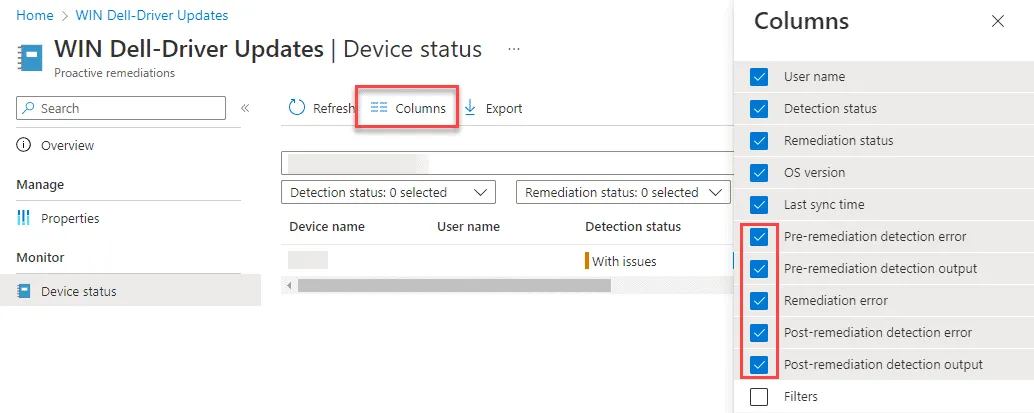
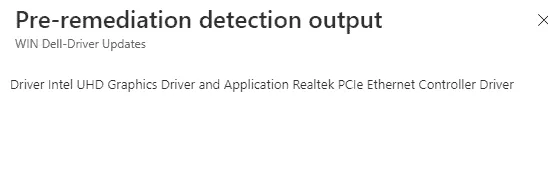
Klicks du anschliessend auf die entsprechenden “Review” Links, werden dir beispielsweise die benötigten Treiber angezeigt: