Intune-App als Required zuweisen, aber nicht während Pre-Provisioning oder ESP installieren
- Florian Salzmann
- Veröffentlicht am 08 Jul, 2025
- Aktualisiert am 19 Nov, 2026
- 03 Mins read
- Microsoft Intune,Windows Autopilot,Win32 Applikationen
Das Problem und die Lösung
Du willst eine App auf jedem Gerät haben und weist sie deshalb als Required zu. Sie soll aber weder beim Autopilot Pre-Provisioning noch bei der ersten Anmeldung installiert werden, wenn die Enrollment Status Page (ESP) läuft. Vielleicht ist der Installer gross und bremst das Provisioning. Vielleicht braucht er eine Benutzersitzung oder scheitert unter defaultuser0. Eine Required-App, die auf das Gerät zielt, erfasst die ESP trotzdem, und das Gerät wartet, bis sie installiert ist oder ein Timeout greift.
Die Lösung ist eine Skript-Requirement-Regel an der Win32-App, die erst erfüllt ist, wenn ein echter Benutzer einen Desktop hat. Bis dahin meldet Intune die App als Not applicable, es wird nichts installiert, und die ESP hat nichts, worauf sie warten muss. Sobald der Benutzer auf dem Desktop ist, greift die Regel, und die Required-Zuweisung erledigt den Rest.
- Öffne die Win32-App in Intune, gehe zu Properties und bearbeite Requirements.
- Klicke unter Configure additional requirement rules auf Add und wähle als Requirement type Script.
- Lade dieses Skript hoch:
# Returns True only when a real user has a desktop session.
# During pre-provisioning and ESP there is no such session, so this returns False.
$explorer = Get-CimInstance -ClassName Win32_Process -Filter "Name = 'explorer.exe'" -ErrorAction SilentlyContinue
foreach ($p in $explorer) {
    $owner = Invoke-CimMethod -InputObject $p -MethodName GetOwner
    if ($owner.User -and $owner.User -notin @('defaultuser0', 'defaultuser1')) {
        Write-Output 'True'
        exit 0
    }
}
Write-Output 'False'
exit 0- Verwende diese Einstellungen:
| Einstellung | Wert |
|---|---|
| Run script as 32-bit process on 64-bit clients | No |
| Run this script using the logged on credentials | No |
| Enforce script signature check | No |
| Select output data type | Boolean |
| Operator | Equals |
| Value | Yes |
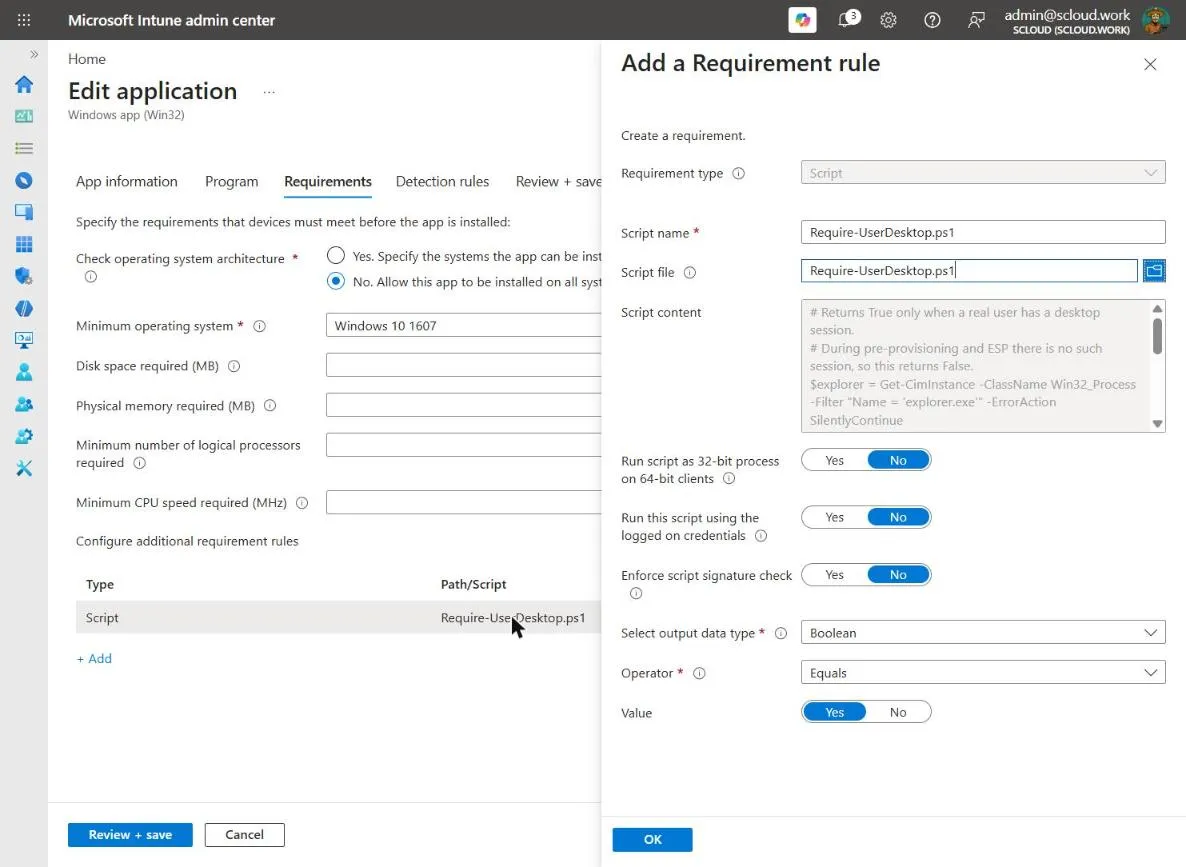
- Klicke auf OK und speichere die App. Das Skript erscheint jetzt unter den zusätzlichen Requirement-Regeln.
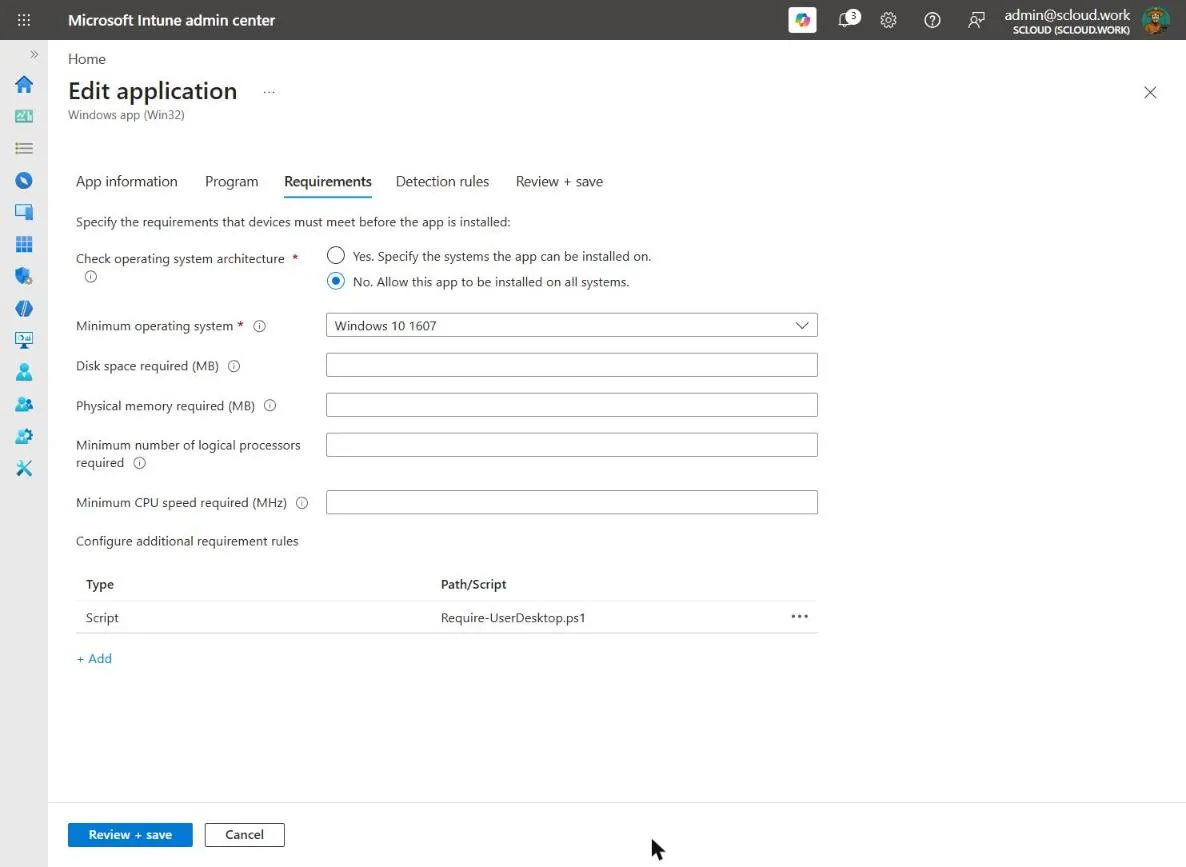
Die Required-Zuweisung bleibt unverändert. Das ESP-Profil fasst du nicht an, und du brauchst auch keine zweite Gruppe.
So funktioniert die Intune-Requirement-Regel
Bevor die Intune Management Extension (IME) eine Win32-App installiert, prüft sie die Requirement-Regeln der App. Ist eine Regel nicht erfüllt, ist die App für das Gerät nicht anwendbar. Die IME führt den Install-Befehl nicht aus und meldet Not applicable statt eines Fehlers.
Das Skript ist die Regel. Es fragt Windows nach allen explorer.exe-Prozessen und prüft, wem sie gehören. Es gibt True zurück, wenn einer davon einem anderen Benutzer als defaultuser0 oder defaultuser1 gehört, und in allen anderen Fällen False.
Mit Output type Boolean, Operator Equals und Value Yes wertet Intune True als “Requirement erfüllt” und alles andere als “nicht erfüllt”.
Warum explorer.exe und defaultuser0
Pre-Provisioning und die Device-Phase der ESP laufen im SYSTEM-Kontext oder während OOBE im temporären Konto defaultuser0 (auf manchen Geräten heisst es defaultuser1). Die Account-Phase zeigt die ESP im Vollbild, bevor der Desktop des Benutzers geladen wird. In keiner dieser Phasen läuft für einen angemeldeten Benutzer ein explorer.exe, das Skript gibt also False zurück.
Sobald die ESP durch ist und der Benutzer auf dem Desktop landet, läuft sein explorer.exe. Bei der nächsten Auswertung der App durch die IME gibt das Skript True zurück, die Regel greift und die Required-Installation startet.
Das Skript läuft als SYSTEM (Run this script using the logged on credentials: No). Es braucht den Benutzerkontext nicht, weil es den Prozessbesitzer nur über CIM ausliest. Während der ESP gibt es ohnehin keinen Benutzerkontext, in dem es laufen könnte.
Ergebnis im IME-Log prüfen
Die Installation startet nicht in der Sekunde, in der der Desktop erscheint. Die IME wertet die Requirement bei ihrem eigenen Check-in neu aus. Ein Sync oder ein Neustart des IME-Dienstes beschleunigt das. Auf dem Gerät löst du ihn über Einstellungen > Konten > Auf Arbeits- oder Schulkonto zugreifen > Info > Synchronisieren aus.
Was die Regel getan hat, siehst du im IME-Log auf dem Gerät:
C:\ProgramData\Microsoft\IntuneManagementExtension\Logs\IntuneManagementExtension.logSuche nach der App-ID. Dort steht pro Auswertung das Ergebnis der Requirement-Regel: not applicable während des Provisionings und die Installation, nachdem sich der Benutzer angemeldet hat.
Häufige Fragen
Warum nicht einfach Available statt Required?
Available-Apps werden nur installiert, wenn ein Benutzer sie im Company Portal auswählt. Hier geht es um eine garantierte Installation auf jedem Gerät, nur später. Eine Required-Zuweisung mit Requirement-Regel liefert beides.
Kann ich die App nicht einfach aus der ESP-Liste der blockierenden Apps nehmen?
Im ESP-Profil legst du fest, welche Apps das Gerät blockieren. Required-Apps, die nicht auf dieser Liste stehen, starten trotzdem im Hintergrund, während die ESP läuft. Die Requirement-Regel verhindert, dass die Installation überhaupt startet, bevor der Benutzer auf dem Desktop ist.
Kann ich eine andere Bedingung als explorer.exe verwenden?
Ja. Jedes Skript, das erst nach Abschluss des Provisionings True zurückgibt, funktioniert, zum Beispiel ein Registry-Wert, den dein eigenes Setup-Skript am Ende des Provisionings schreibt. Die explorer.exe-Prüfung braucht keine zusätzliche Einrichtung auf dem Gerät.
Funktioniert das auch beim Autopilot Pre-Provisioning (White Glove)?
Die Technician-Phase beim Pre-Provisioning läuft im SYSTEM-Kontext, das Skript gibt dort wie in der ESP False zurück. Mehr zu diesem Ablauf findest du in meinem Beitrag Windows Autopilot for pre-provisioned deployment (EN).